1. Sistem gereksinimleri
DroidFiles için gerekenler:
- macOS 12 veya üstü
- USB için: MTP / Dosya aktarma destekleyen uyumlu bir cihaz ve USB kablosu
- Wi-Fi için: Kablosuz hata ayıklama özelliği olan Android 11 veya üstü; Mac'inizle telefonunuzun aynı Wi-Fi ağında olması
Telefona ek bir Android uygulaması gerekmez.
Standart USB / MTP için USB hata ayıklaması gerekmez. USB üzerinden isteğe bağlı ADB, USB hata ayıklaması ister; Wi-Fi ise Android'in ayrı Kablosuz hata ayıklama ayarını kullanır ve eşleştirme gerektirir.
2. DroidFiles'ı yükleme
DroidFiles Mac App Store üzerinden dağıtılır. Oradan yüklediğinizde macOS onu kendiliğinden Uygulamalar klasörüne koyar ve güncel tutar; bir sonraki bölüme geçebilirsiniz.
Finder ile güvenilir çalışması için DroidFiles'ın Uygulamalar klasöründen çalışması gerekir. Uygulamayı başka bir yoldan edindiyseniz:
- DroidFiles'ı Uygulamalar'a taşıyın.
- DroidFiles'ı Uygulamalar'dan açın.
- İlk açılıştaki kurulum penceresinin adımlarını izleyin.
- Mac'inizde DroidFiles'ın yalnız bir etkin kopyasını tutun.
DroidFiles'ı doğrudan İndirilenler'den ya da başka bir geçici konumdan çalıştırmayın.
DroidFiles'ın birden çok kopyası
DroidFiles'ın birkaç kopyası yüklüyse ya da kayıtlıysa macOS doğru Finder uzantısını seçmekte zorlanabilir.
DroidFiles başka bir kopya olduğunu bildirirse eski kopyaları kaldırın, güncel sürümü Uygulamalar'da tutun.
Kurulum penceresi yinelenen kopyaları bulmanıza yardım edebilir.
3. İlk açılış
DroidFiles bir menü çubuğu uygulamasıdır.
Açtıktan sonra ekranın üstündeki menü çubuğunda DroidFiles simgesini arayın.
Telefonunuzu Finder'da kullanırken DroidFiles'ın normal bir uygulama penceresini açık tutması gerekmez.
İlk açılıştaki DroidFiles Kurulumu penceresi temel bağlantı adımlarını gösterir ve şu durumlarda sizi uyarır:
- DroidFiles Uygulamalar'da yüklü değilse
- DroidFiles'ın başka bir kopyası kayıtlıysa
- Finder Dosya Sağlayıcı uzantısıyla ilgilenmeniz gerekiyorsa
Kurulum bitince Bitti'ye tıklayın.
Bu pencereyi istediğiniz zaman DroidFiles menüsündeki Kurulum'a tıklayarak yeniden açabilirsiniz.
4. Android telefonunuzu bağlama
Telefonunuzu USB ile bağlamak için:
- DroidFiles'ı açın.
- Android telefonunuzu USB ile Mac'inize bağlayın.
- Telefonun kilidini açın.
- Telefonda USB bağlantısı için Dosya aktarma'yı seçin.
- Android izin isterse İzin ver'e dokunun.
- DroidFiles'ın cihazı algılayıp açmasını bekleyin.
Bağlantı hazır olunca DroidFiles menüsü cihazınızı ve depolama bilgilerini gösterir.
Telefonu açmak için Finder'da Aç'a tıklayın.
Wi-Fi ile bağlanma
Kablosuz erişim için Android 11 veya üstü gerekir. USB kablosu da telefona ek uygulama da gerekmez.
- Mac'inizi ve telefonunuzu aynı Wi-Fi ağına bağlayın.
- DroidFiles'ta bağlantı yöntemi olarak Wi-Fi'ı seçin. Gerekirse kurulum adımları için Wi-Fi ile bağlan'ı açın.
- Telefonunuzda gerekiyorsa Geliştirici seçenekleri'ni açın, ardından Ayarlar > Geliştirici seçenekleri > Kablosuz hata ayıklama'ya gidin. Özelliği açın ve bulunduğunuz ağda izin verin.
- Telefonda Cihazı QR kodu ile eşle'yi seçin ve DroidFiles'ın gösterdiği QR kodu tarayın.
- Ya da DroidFiles'ta kodla eşleştirmeyi kullanın. Telefonunuzda Eşleme kodu ile cihaz eşle'yi seçin, bu ekranı açık tutun ve oradaki eşleştirme adresini, bağlantı noktasını ve altı haneli kodu DroidFiles'a girin.
- Bağlantının ve Finder erişiminin hazır olmasını bekleyin, ardından Finder'da Aç'ı seçin.
Eşleştirme bağlantı noktası ile bağlantı noktası farklıdır. Bağlantı bilgilerini elle girerseniz adresi ve bağlantı noktasını ilgili Android ekranından alın.
Dosyalarla çalışırken Kablosuz hata ayıklamayı açık, iki cihazı da aynı ağda tutun. Bağlantıyı kesmeden ya da USB ile Wi-Fi arasında geçmeden önce aktarımların ve kaydetmelerin bitmesini bekleyin. DroidFiles aynı anda tek bir bağlantı yöntemi kullanır.
Telefon bulunamazsa Kablosuz hata ayıklama ekranını açık tutun ve ağın cihazlar arası iletişime izin verdiğini denetleyin. Misafir ya da ofis ağları bunu engelleyebilir. Bkz. Wi-Fi sorunlarını giderme.
6. Telefonunuza Finder'da göz atma
Bağlandıktan sonra DroidFiles'ı Finder'da açın.
Telefonunuzun kullanılabilir depolama konumları klasör olarak görünür.
Klasörleri, Mac'inizdeki dosyalarda olduğu gibi normal biçimde açın.
DroidFiles erişim vermeden önce bütün telefonu taramaz; Android klasörlerini siz göz attıkça okur.
Bu yüzden bir klasörün ilk açılışta görünmesi biraz sürebilir.
Dosyalar istenince açılır
DroidFiles, telefonunuzda duran harici bir disk gibi çalışır. Finder telefonunuzdaki dosyaları listeler ama onları Mac'inize kopyalamaz. Telefonda ne kadar fotoğraf ya da video olursa olsun Mac'inizin diski dolmaz.
Bulut simgesi
Bir dosyanın yanındaki bulut simgesi, dosyanın telefonunuzda olduğunu ve henüz Mac'inize getirilmediğini gösterir. Bu normaldir, bir şey yapmanız gerekmez. macOS bu simgeyi iCloud Drive dahil bu şekilde çalışan her uygulama için çizer; DroidFiles onu gizleyemez.
Bir dosyayı açma ya da indirme
Bir dosyayı açtığınızda, önizlediğinizde ya da bulut simgesine veya Şimdi İndir'e tıkladığınızda DroidFiles dosyayı telefondan getirir ve bulut simgesi kaybolur.
İndirilen bu dosya, yalnız telefonunuz bağlıyken Mac'inizde kalan geçici bir kopyadır. Telefonun bağlantısı kesilince DroidFiles görünümü Finder'dan çıkar ve bu kopyalar Mac'inizden silinir; asılları telefonunuzda kalır.
Bir dosyayı Mac'inizde saklama
Bir dosyayı Mac'inizde saklamak için onu Mac'inizdeki bir klasöre sürükleyin ya da kısayol menüsünden DroidFiles Mac'e Kopyala…'yı seçin (bkz. DroidFiles komutları). Kabloyu çıkardıktan sonra yalnız DroidFiles görünümünün dışındaki kopya sizde kalır.
Telefonunuzdan bir dosyayı silmeden önce DroidFiles görünümünün dışında bir kopyası olduğundan emin olun.
Daha hızlı ve daha doğru: DroidFiles komutları
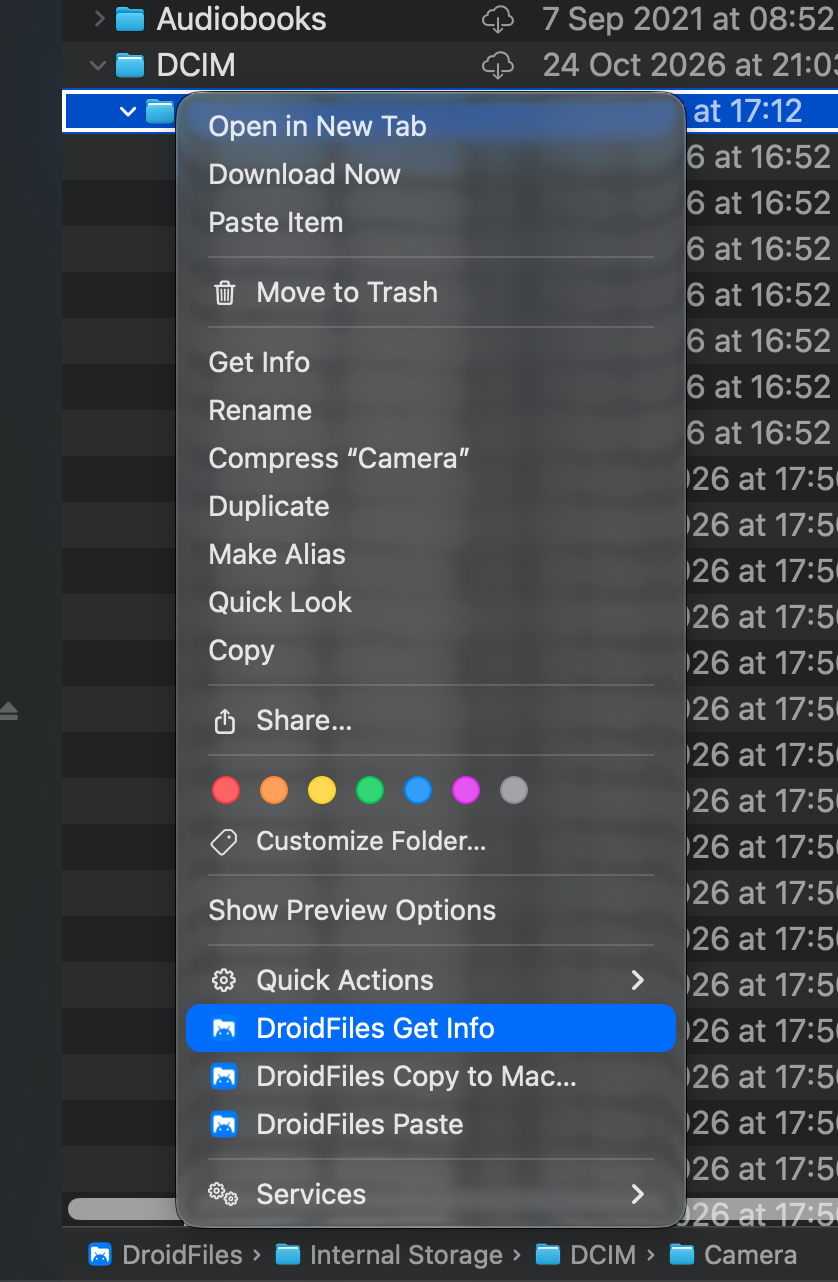
Finder'ın kendi komutları telefonunuzla çalışır, ama telefon bir disk değildir ve bu komutların bazıları orada yavaş ya da eksik kalır. DroidFiles, aynı işleri telefonun en iyi yaptığı biçimde yapan üç komut ekler. Bunları telefonunuzdaki bir dosyaya ya da klasöre sağ tıklayarak bulursunuz; kısayol menüsünün en altındadırlar.
Finder'ın daha yavaş yoluyla kopyaladığınızda DroidFiles bir bildirimle sizi daha hızlı komuta yönlendirir.
DroidFiles Bilgi Ver

Bir klasörün gerçekte ne kadar büyük olduğunu öğrenmek istediğinizde Finder'ın Bilgi Al komutu yerine bunu kullanın.
Finder yalnız daha önce gördüğünü sayar; DroidFiles da telefon klasörlerini siz açtıkça okuduğu için Finder'ın Bilgi Al penceresi bir klasörü çoğu zaman olduğundan küçük gösterir. DroidFiles Bilgi Ver bütün klasörü telefondan okur ve gerçek toplamı Finder'ınkine benzeyen bir pencerede gösterir.
Büyük klasörler biraz sürer; sayım sırasında ilerleme gösterilir. Pencereyi kapatmak sayımı durdurur. Yalnız okuduğu için DroidFiles Göz Atma Modu'ndayken de çalışır.
DroidFiles Mac'e Kopyala…

Telefonunuzdan Mac'inize dosya ya da klasör kopyalarken, özellikle çok sayıda ya da büyük dosyada, sürüklemek yerine bunu kullanın. Daha hızlıdır ve Mac'inizde kalıcı bir kopya verir.
- Telefonunuzdaki öğeleri seçin.
- Sağ tıklayıp DroidFiles Mac'e Kopyala…'yı seçin.
- Mac'inizde bir klasör seçip Buraya Kopyala'ya tıklayın. Bir sonraki sefer pencere en son seçtiğiniz klasörde açılır.
Orada aynı adlı bir öğe varsa DroidFiles, Finder'ın yaptığı gibi ne yapılacağını sorar. İlerleme DroidFiles menüsünde görünür; kopyalamayı oradan durdurabilirsiniz de. Bitince bir bildirim gelir; dosyaları Finder'da görmek için bildirime tıklayın.
Hedef, telefondaki bir klasör değil, Mac'inizdeki bir klasör olmalıdır.
DroidFiles Yapıştır

Telefonunuzdaki bir yerden aynı telefondaki başka bir yere dosya kopyalarken Yapıştır yerine bunu kullanın. Kopyayı telefonun kendisi yapar; Mac'inizden hiçbir şey geçmez, bu da işi yaklaşık dört kat hızlandırır.
- Telefonunuzdaki öğeleri seçin ve Düzen › Kopyala'yı seçin (ya da Command-C'ye basın).
- Telefonunuzdaki hedef klasöre sağ tıklayıp DroidFiles Yapıştır'ı seçin.
İlerleme DroidFiles menüsünde görünür.
DroidFiles Yapıştır yalnız zaten telefonunuzda olan öğeleri kopyalar. Mac'inizden telefona dosya kopyalamak için Finder'ın normal Yapıştır komutunu kullanın ya da dosyaları sürükleyin. Telefona yazdığı için tam erişim gerekir (deneme süresi ya da Tam Erişim).
7. Android'den Mac'inize dosya kopyalama
Telefonunuzdan bir dosya kopyalamak için:
- Telefonu Finder'da açın.
- İstediğiniz dosyaya ya da klasöre gidin.
- Onu Mac'inizdeki bir klasöre sürükleyin.
Desteklenen dosyaları doğrudan Finder'dan da açabilirsiniz.
Bir dosya gerektiğinde DroidFiles içeriğini telefondan alır ve macOS'a verir. Yalnız bu yolla açtığınız dosya geçici bir kopyadır; bkz. Dosyalar istenince açılır.
İşlem sürerken telefonu bağlı tutun.
Daha hızlısı: çok sayıda ya da büyük dosya için sürüklemek yerine DroidFiles Mac'e Kopyala…'yı kullanın; bkz. DroidFiles komutları.
8. Mac'inizden Android'e dosya kopyalama
Telefonunuza dosya kopyalamak için:
- DroidFiles'ı Finder'da açın.
- Telefondaki hedef klasörü açın.
- Mac'inizden dosya ya da klasörleri Finder penceresine sürükleyin.
DroidFiles dosyaları etkin USB ya da Wi-Fi bağlantınız üzerinden telefona gönderir.
Önemli: Finder telefondan önce bitirebilir
macOS büyük bir dosyayı önce yerel Dosya Sağlayıcı deposuna kopyalayabilir.
Bu yüzden Finder'ın kopyalama penceresi, DroidFiles dosyayı telefonunuza aktarmayı bitirmeden kapanabilir.
Böyle olduğunda DroidFiles menüsünde şu yazı ve aktarım ilerlemesi görünür:
Telefona gönderiliyor: dosya adı
DroidFiles süren bir aktarım gösterdiği sürece USB ya da Wi-Fi bağlantınızı açık tutun.
Birden çok dosya içeren bir klasörde DroidFiles, aktarılmayı bekleyen başka dosyalar olduğunu da gösterebilir.
9. Klasör oluşturma
Finder'dan doğrudan Android cihazınızda klasör oluşturabilirsiniz.
Hedef klasörü açın ve şunu kullanın:
Dosya > Yeni Klasör
ya da şu tuşlara basın:
Shift-Command-N
Yeni klasörün adını Finder'da her zamanki gibi değiştirin.
DroidFiles, Android cihazda karşılık gelen klasörü oluşturur.
10. Dosya ve klasörlerin adını değiştirme
Telefondaki dosya ve klasörlerin adı normal Finder işlemleriyle değiştirilebilir.
Bir öğeyi seçin ve adını öteki Finder öğelerinde olduğu gibi değiştirin.
DroidFiles değişikliği uygulamadan önce öğeyi telefonda doğrular.
Ad değiştirme, örneğin istenen adda başka bir öğe zaten varsa başarısız olabilir.
11. Dosya ve klasörleri taşıma
Aynı Android depolama birimindeki klasörler arasında dosya ve klasörleri Finder ile taşıyabilirsiniz.
Örneğin bir öğe Dahili Depolama'daki bir klasörden yine Dahili Depolama'daki başka bir klasöre taşınabilir.
Farklı depolama birimleri arasında taşıma
Ayrı depolama birimleri arasında doğrudan taşıma desteklenmez.
Örneğin Dahili Depolama'dan bir SD Kart'a doğrudan taşıma tek işlemde yapılamayabilir.
Bunun yerine:
- Öğeyi hedef depolamaya kopyalayın. DroidFiles Yapıştır bunu telefonun kendisinde yapar ve Finder'ın Yapıştır komutundan çok daha hızlıdır; bkz. DroidFiles komutları.
- Kopyalamanın tamamlandığını doğrulayın.
- Artık gerekmiyorsa asıl öğeyi silin.
12. Dosyaları önizleme
DroidFiles, Finder küçük resimlerini ve önizlemelerini destekler.
Şu standart Finder özelliklerini kullanabilirsiniz:
Boşluk — Hızlı Bakış
ya da:
Shift-Command-P — Önizlemeyi Göster
DroidFiles mümkün olduğunda önce Android cihazdan küçük resim ister.
Önizleme alınamazsa Finder onun yerine o dosya türünün standart simgesini gösterir.
Küçük resmin olmaması dosyanın kendisinin kullanılamadığı anlamına gelmez.
13. Dosyaları açma ve düzenleme
DroidFiles, telefonunuzdaki desteklenen dosyaların Mac uygulamalarında açılmasını sağlar.
Uygulama değişen dosyayı Finder üzerinden kaydederse DroidFiles yeni içeriği, dosyayı yerinde tutarak Android cihaza geri yazabilir.
Kaydederken telefonu bağlı tutun
Bir dosyayı Android cihaza geri kaydetmek, Mac'teki normal bir yerel dosyayı kaydetmekten farklıdır.
Uygulama yerel kaydetmesini, telefona aktarım tamamen bitmeden bitirebilir.
DroidFiles işlemi bitirene dek telefonu bağlı tutun.
Cihaz uyumluluğu
Yerinde düzenleme Android MTP düzenleme komutlarını kullanır.
Bir Android cihaz gereken işlemi desteklemiyorsa DroidFiles güvenli olmayan bir değiştirme yapmak yerine kaydetmeyi reddedebilir.
14. Dosya ve klasörleri silme
Telefondaki dosya ve klasörleri Finder'dan, Mac'teki dosyaları sildiğiniz gibi iki yolla silebilirsiniz.
Çöp Sepetine Taşı
Dosya > Çöp Sepetine Taşı'yı seçin ya da Command-Delete'e basın.
Öğe Mac'inizdeki Çöp Sepeti'nde görünür. DroidFiles öğeyi telefonda silmez, telefondaki bir DroidFiles çöp klasörüne taşır; böylece geri alabilirsiniz:
- Çöp Sepeti'nde öğeyi seçip Geri Koy'u seçin.
- Öğeyi daha önceki bir oturumda Çöp Sepeti'ne attıysanız ve Geri Koy görünmüyorsa, öğeye sağ tıklayıp DroidFiles Yerine Koy'u seçin.
Çöp Sepeti'ni boşalttığınızda DroidFiles öğeleri telefondan siler. O zamana kadar öğeler telefonda yer kaplamaya devam eder.
Hemen Sil
Dosya > Hemen Sil…'i seçin (görmek için Option tuşunu basılı tutun) ya da Option-Command-Delete'e basın.
Öğe telefondan hemen silinir. Çöp Sepeti'ne gitmez ve geri getirilemez. Telefonda yer azaldığında bunu kullanın.
Korunan klasörler
Bazı Android sistem ya da uygulama klasörleri telefon tarafından korunuyor olabilir ve silinemez.
DroidFiles silme istedikten sonra işlemin başarılı olduğunu varsaymaz, sonucu doğrular.
15. Dahili depolama ve SD kart kullanma
Android telefonunuz MTP üzerinden birden çok depolama birimi sunuyorsa DroidFiles onları ayrı ayrı gösterebilir.
Tipik örnekler:
- Dahili Depolama
- SD Kart
DroidFiles menüsü, cihaz bu bilgiyi veriyorsa depolama birimlerinin boş ve toplam kapasitesini de gösterir.
Dosya taşırken her depolama birimini cihazın ayrı bir depolama alanı olarak düşünün.
16. Telefonu Fotoğraflar, Görüntü Yakalama ya da başka uygulamalarla kullanma
Android'in USB medya arayüzünü genellikle aynı anda yalnız bir uygulama denetleyebilir.
Fotoğraflar, Görüntü Yakalama, Önizleme, Google Drive ya da başka bir Android dosya aktarma uygulaması DroidFiles'ın bağlanmasını geçici olarak engelleyebilir.
Böyle olursa DroidFiles, telefonu başka bir uygulamanın kullandığını size bildirir.
Telefonu kullanan uygulamayı kapatın.
DroidFiles USB arayüzünü bekler ve arayüz yeniden kullanılabilir olunca genellikle kendiliğinden bağlanır.
Çoğu zaman telefonu çıkarıp yeniden takmanız gerekmez.
17. Telefonu geçici olarak bırakma
Telefona bilerek başka bir Mac uygulamasının erişmesini istiyorsanız:
- DroidFiles menüsünü açın.
- Finder'da kullanılabilir'i kapatın.
- Telefon Finder'daki DroidFiles'tan kaldırılır.
- Telefonu öteki uygulamayla kullanın.
- DroidFiles'a dönün.
- Finder'da kullanılabilir'i yeniden açın.
DroidFiles telefona yeniden bağlanmayı dener.
Finder'da kullanılabilir'i kapatmaya çalıştığınızda bir aktarım hâlâ sürüyorsa DroidFiles bağlantıyı kesmeden önce bir uyarı gösterir.
18. Telefonun bağlantısını güvenle kesme
USB kablosunu çıkarmadan, Wi-Fi'ı durdurmadan ya da bağlantı yöntemini değiştirmeden önce:
- DroidFiles menüsüne bakın.
- Telefona gönderiliyor yazısının artık görünmediğinden emin olun.
- O sırada telefona kaydedilen bir dosya olmadığından emin olun.
- Ardından kabloyu çıkarın ya da Wi-Fi bağlantısını durdurun.
Telefonun bağlantısı kesilince DroidFiles onu Finder'dan kendiliğinden kaldırır.
USB için yeniden bağlayıp Dosya aktarma'yı seçin. Wi-Fi için Kablosuz hata ayıklamayı açık tutup aynı ağda yeniden bağlanın.
19. DroidFiles'tan çıkma
DroidFiles menüsündeki Çık ile ya da menü etkinken Command-Q ile çıkabilirsiniz.
DroidFiles süren bir aktarım algılarsa çıkmadan önce sizi uyarır.
Şunun gibi mesajlar görebilirsiniz:
Bir aktarım hâlâ sürüyor.
ya da:
Finder hâlâ bir dosyayı hazırlıyor.
Böyle olursa, aktarımı bilerek yarıda bırakmak istemiyorsanız Vazgeç'i seçin ve aktarımın bitmesini bekleyin.
Önemli
Finder bazen veri henüz telefona ulaşmamışken kopyalamayı bitirmiş gibi görünebilir.
DroidFiles bir aktarımın hâlâ sürdüğünü söylüyorsa daha güvenli gösterge olarak DroidFiles'ın uyarısını esas alın.
20. DroidFiles'ı kendiliğinden başlatma
macOS 13 ve üstü
Kurulum'u açın ve şunu etkinleştirin:
Girişte DroidFiles'ı aç
macOS 12
Şunu açın:
Sistem Tercihleri > Kullanıcılar ve Gruplar > Oturum Açma Öğeleri
ve DroidFiles'ı oraya ekleyin.
Kendiliğinden açılma isteğe bağlıdır.
21. Telefon Finder'da görünmüyorsa
Wi-Fi için kablosuz bağlantı denetimlerini izleyin. USB için şunları denetleyin:
- DroidFiles çalışıyor.
- Telefon USB ile bağlı.
- Telefonun kilidi açık.
- Android Dosya aktarma'ya ayarlı.
- Android erişim istediyse İzin ver'e dokundunuz.
- Telefonu şu anda başka bir Mac uygulaması kullanmıyor.
- DroidFiles Uygulamalar'da yüklü.
- Mac'te DroidFiles'ın kayıtlı eski kopyaları yok.
- DroidFiles Dosya Sağlayıcı uzantısı etkin.
Yüklemeyle ilgili maddeleri denetlemek için DroidFiles menüsünden Kurulum'u açın.
22. Telefonu başka bir uygulama kullanıyorsa
DroidFiles şunu gösterebilir:
Telefon başka bir uygulama tarafından kullanılıyor
DroidFiles mümkünse ilgili uygulamayı belirtir.
O uygulamayı kapatın, DroidFiles'ı çalışır bırakın.
macOS'un fotoğraf hizmeti, Fotoğraflar, Önizleme ya da Görüntü Yakalama kapatıldıktan sonra bile telefonu bir süre tutabilir.
DroidFiles bekler ve macOS cihazı bırakınca kendiliğinden bağlanır.
23. USB oturumu takılırsa
DroidFiles şunu bildirirse:
Telefon yanıt vermedi ve USB oturumu takıldı.
şunları deneyin:
- DroidFiles'tan çıkın.
- DroidFiles'ı yeniden açın.
Sorun sürerse:
- USB kablosunu çıkarın.
- Telefonu yeniden takın.
- Telefonun kilidini açın.
- Yeniden Dosya aktarma'yı seçin.
Telefonu aynı anda başka bir uygulamanın kullanmaya çalışmadığından da emin olun.
24. Finder'da Aç çalışmıyorsa
Önce telefonun hâlâ bağlı ve erişilebilir olduğunu doğrulayın.
Gerekirse:
- Telefonu çıkarın.
- Yeniden bağlayın.
- Kilidini açın.
- Dosya aktarma'yı seçin.
- Finder'da Aç'ı yeniden deneyin.
Sorun sürerse Kurulum'u açın ve şunlara bakın:
- Devre dışı bir Dosya Sağlayıcı uzantısı
- Uygulamalar dışında çalışan DroidFiles
- DroidFiles'ın birden çok yüklü ya da kayıtlı kopyası
25. Finder'da klasör boyutları
Finder, Android cihazdaki klasörler için beklenmedik bir boyut gösterebilir ya da hiç boyut hesaplamayabilir.
Bu normaldir.
MTP tek tek dosyalar için güvenilir boyut verir, ama DroidFiles'a her klasör için normal dosya sistemindeki gibi bir toplam boyut vermez.
Bu, klasörün içindeki dosyaları etkilemez. Bir klasörün gerçek boyutunu görmek için ona sağ tıklayıp DroidFiles Bilgi Ver'i seçin; bkz. DroidFiles komutları.
26. Tanı bilgisi alma
Desteğe ihtiyacınız olursa:
- DroidFiles menüsünü açın.
- Kaydı Göster'e tıklayın.
- Finder, DroidFiles tanı kaydını açar.
- İstenen kayıt dosyasını desteğe gönderin.
Kayıt, DroidFiles'ın bağlantı ve aktarım etkinliğiyle ilgili teknik bilgiler içerir; USB, MTP, Finder ve Dosya Sağlayıcı sorunlarını teşhis etmeye yardım eder.
27. Unutulmaması gerekenler
- Android telefonunuzu Finder'da kullanırken DroidFiles'ı çalışır tutun.
- Bağlanırken telefonun kilidini açın ve Dosya aktarma'yı seçin.
- DroidFiles süren bir aktarım gösterirken telefonu çıkarmayın.
- Finder'ın kopyalama penceresi, telefona asıl aktarım bitmeden kapanabilir.
- Çöp Sepetine Taşı ile silinenler, Çöp Sepeti'ni boşaltana kadar Geri Koy ile geri gelir; Hemen Sil ve Çöp Sepeti'ni boşaltmak onları telefondan kalıcı olarak siler.
- Telefonu bilerek başka bir Mac uygulamasına vermeden önce Finder'da kullanılabilir'i kapatın.
- Uygulamalar'da DroidFiles'ın tek ve güncel bir kopyasını tutun.
- Destek tanı bilgisi isterse Kaydı Göster'i kullanın.
Bu önlemlerle, günlük Android dosya yönetimini ayrı bir dosya yönetimi arayüzü kullanmadan doğrudan Finder'dan yapabilirsiniz.