1. システム条件
DroidFilesに必要なもの:
- macOS 12以降
- USBの場合:MTP/ファイル転送に対応したデバイスとUSBケーブル
- Wi-Fiの場合:「ワイヤレス デバッグ」が使えるAndroid 11以降と、同じWi-Fiネットワークに接続されたMacとスマートフォン
Android側のアプリは必要ありません。
標準のUSB/MTP接続では、USB デバッグは不要です。オプションのUSB経由のADB接続にはUSB デバッグが必要です。Wi-Fi接続では、Androidの別の設定である「ワイヤレス デバッグ」を使い、ペア設定が必要です。
2. DroidFilesのインストール
DroidFilesはMac App Storeで配布しています。そこからインストールすると、macOSが自動的に「アプリケーション」フォルダに入れて最新の状態に保つので、次のセクションに進んでかまいません。
Finderと確実に連携させるには、DroidFilesを「アプリケーション」フォルダから実行する必要があります。ほかの方法でコピーを入手した場合は:
- 「DroidFiles」を「アプリケーション」フォルダに移動します。
- 「アプリケーション」フォルダからDroidFilesを開きます。
- 初回起動時のセットアップウインドウの指示に従います。
- Mac上で使うDroidFilesのコピーは1つだけにします。
「ダウンロード」フォルダやそのほかの一時的な場所から、DroidFilesを直接実行しないでください。
DroidFilesの複数のコピー
DroidFilesのコピーが複数インストールまたは登録されていると、macOSが正しいFinder機能拡張を選べなくなることがあります。
DroidFilesが別のコピーがあると知らせてきたら、古いコピーを削除し、最新のバージョンを「アプリケーション」フォルダに残してください。
重複したコピーは「セットアップ」ウインドウで見つけられます。
3. 初回起動
DroidFilesはメニューバーで動作するアプリです。
起動したら、画面上部のメニューバーにあるDroidFilesのアイコンを探してください。
Finderでスマートフォンを使っている間、DroidFilesは通常のアプリのウインドウを開いておく必要はありません。
初回起動時の「DroidFilesのセットアップ」ウインドウには、基本的な接続方法が表示され、次の場合には注意が表示されます:
- DroidFilesが「アプリケーション」フォルダにインストールされていない
- DroidFilesの別のコピーが登録されている
- FinderのFile Provider機能拡張に対応が必要
セットアップが終わったら「完了」をクリックします。
このウインドウは、DroidFilesメニューの「セットアップ」をクリックすれば、いつでも開き直せます。
4. Androidスマートフォンの接続
USBでスマートフォンを接続するには:
- DroidFilesを起動します。
- AndroidスマートフォンをUSBでMacに接続します。
- スマートフォンのロックを解除します。
- スマートフォンで、USB接続の用途として「ファイル転送 / Android Auto」を選びます。
- Androidで許可を求められたら「許可」をタップします。
- DroidFilesがデバイスを検出して開くまで待ちます。
接続の準備ができると、DroidFilesメニューにデバイスとストレージの情報が表示されます。
「Finderで開く」をクリックすると、スマートフォンが開きます。
Wi-Fiで接続する
ワイヤレスでのアクセスにはAndroid 11以降が必要です。USBケーブルもスマートフォン側のアプリも必要ありません。
- Macとスマートフォンを同じWi-Fiネットワークに接続します。
- DroidFilesで接続方法として「Wi-Fi」を選びます。必要に応じて「Wi-Fiで接続」を開くと、セットアップガイドが表示されます。
- スマートフォンで、必要なら「開発者向けオプション」を有効にしてから、「設定 > 開発者向けオプション > ワイヤレス デバッグ」を開きます。オンにして、現在のネットワークでの使用を許可します。
- スマートフォンで「QRコードによるデバイスのペア設定」を選び、DroidFilesに表示されたQRコードをスキャンします。
- または、DroidFilesでペア設定コードを使います。スマートフォンで「ペア設定コードによるデバイスのペア設定」を選んでその画面を開いたままにし、表示されたペア設定用のアドレス、ポート、6桁のコードをDroidFilesに入力します。
- 接続とFinderでのアクセスの準備ができるまで待ってから、「Finderで開く」を選びます。
ペア設定用のポートと接続用のポートは異なります。接続情報を手動で入力する場合は、該当するAndroidの画面に表示されたアドレスとポートを使ってください。
ファイルを操作している間は、「ワイヤレス デバッグ」をオンにしたまま、両方のデバイスを同じネットワークに接続しておいてください。接続を解除したり、USBとWi-Fiを切り替えたりする前に、転送や保存が終わるのを待ってください。DroidFilesが一度に使う接続方法は1つだけです。
スマートフォンが見つからない場合は、「ワイヤレス デバッグ」の画面を開いたままにして、ネットワークがデバイス間の通信を許可しているか確認してください。ゲスト用やオフィスのネットワークでは、通信がブロックされることがあります。Wi-Fiのトラブルシューティングをご覧ください。
6. Finderでスマートフォンを閲覧する
接続したら、FinderでDroidFilesを開きます。
スマートフォンで使用できるストレージの場所が、フォルダとして表示されます。
Macに保存されているファイルと同じように、フォルダを普通に開けます。
DroidFilesは、アクセスを許可する前にスマートフォン全体をスキャンするのではなく、閲覧するたびにAndroidのフォルダを読み込みます。
そのため、初めて開くフォルダは表示されるまで少し時間がかかることがあります。
オンデマンドで開くファイル
DroidFilesは、スマートフォンの中にある外部ドライブのように動作します。Finderはスマートフォンのファイルを一覧表示しますが、Macにはコピーしません。スマートフォンに写真やビデオがどれだけあっても、Macのディスクの空きは減りません。
雲のアイコン
ファイルの横にある雲のアイコンは、そのファイルがスマートフォン上にあり、まだMacに取得されていないことを示します。これは正常な状態で、何もする必要はありません。macOSは、このしくみで動作するすべてのアプリ(iCloud Driveを含む)でこのアイコンを表示し、DroidFilesで非表示にすることはできません。
ファイルを開く、ダウンロードする
ファイルを開く、プレビューする、雲のアイコンや「今すぐダウンロード」をクリックすると、DroidFilesがスマートフォンからファイルを取得し、雲のアイコンが消えます。
ダウンロードされたファイルは一時的なコピーで、スマートフォンが接続されている間だけMacに保持されます。スマートフォンの接続を解除すると、DroidFilesの表示がFinderから消え、これらのコピーはMacから削除されます。元のファイルはスマートフォンに残ります。
ファイルをMacに残す
ファイルをMacに残すには、Mac上のフォルダにドラッグするか、ショートカットメニューから「DroidFiles Macにコピー…」を選択します(DroidFilesのコマンドを参照)。ケーブルを抜いた後も手元に残るのは、DroidFilesの表示の外にあるコピーだけです。
スマートフォンからファイルを削除する前に、DroidFilesの表示の外にコピーがあることを確認してください。
より速く、より正確に:DroidFilesのコマンド
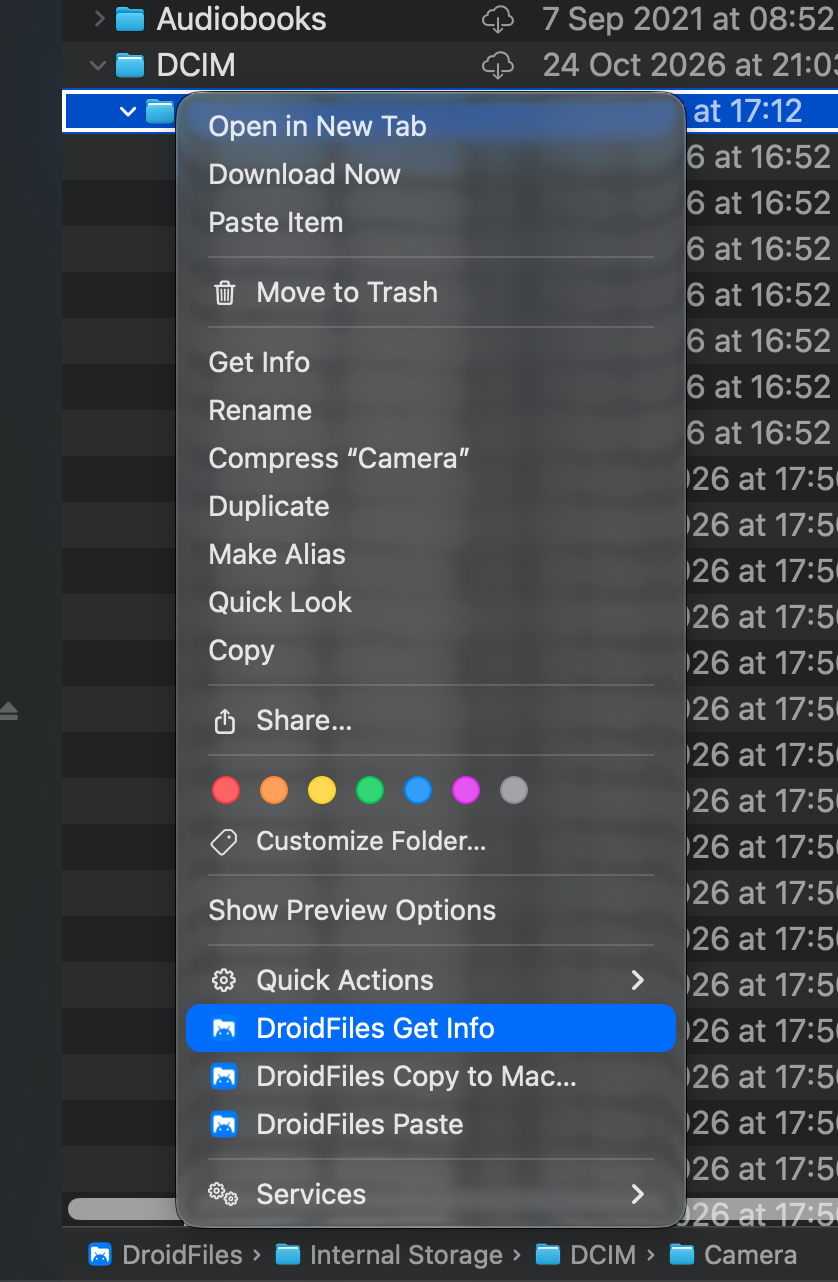
Finderのコマンドもスマートフォンで使えますが、スマートフォンはディスクではないため、遅かったり不完全だったりするものがあります。DroidFilesは、同じ作業をスマートフォンに最適な方法で行う3つのコマンドを追加します。スマートフォン上のファイルやフォルダを右クリックすると、ショートカットメニューの一番下に表示されます。
Finderの遅い方法でコピーすると、DroidFilesが通知でより速いコマンドを案内します。
DroidFiles 情報を見る

フォルダの実際の大きさを知りたいときは、Finderの「情報を見る」の代わりに使います。
Finderはすでに読み込んだ分しか数えず、DroidFilesはスマートフォンのフォルダを開いたときに読み込むため、Finderの「情報を見る」ではフォルダが実際より小さく表示されることがよくあります。「DroidFiles 情報を見る」はスマートフォンからフォルダ全体を読み込み、Finderと同じレイアウトのウインドウで実際の合計を表示します。
大きなフォルダは少し時間がかかり、数えている間は進行状況が表示されます。ウインドウを閉じると計算は停止します。読み取りだけなので、DroidFilesが閲覧モードのときにも使えます。
DroidFiles Macにコピー…

スマートフォンからMacにファイルやフォルダをコピーするとき、特にファイルが多いときや大きいときは、ドラッグの代わりに使います。より速く、Macに永続的なコピーが残ります。
- スマートフォン上の項目を選択します。
- 右クリックして「DroidFiles Macにコピー…」を選びます。
- Mac上のフォルダを選んで「ここにコピー」をクリックします。次回は、前回選んだフォルダでウインドウが開きます。
同じ名前の項目がすでにある場合は、Finderと同じようにDroidFilesがどうするか確認します。進行状況はDroidFilesメニューに表示され、そこでコピーを停止することもできます。完了すると通知が届き、クリックするとFinderでファイルが表示されます。
コピー先はMac上のフォルダにする必要があります。スマートフォン上のフォルダは選べません。
DroidFiles ペースト

スマートフォン上のある場所から、同じスマートフォン上の別の場所にファイルをコピーするときは、「ペースト」の代わりに使います。コピーはスマートフォン自体が行い、データがMacを経由しないため、約4倍速くなります。
- スマートフォン上の項目を選択し、「編集 › コピー」を選びます(またはCommand + Cキーを押します)。
- スマートフォン上のコピー先のフォルダを右クリックし、「DroidFiles ペースト」を選びます。
進行状況はDroidFilesメニューに表示されます。
「DroidFiles ペースト」がコピーするのは、すでにスマートフォン上にある項目だけです。Macからスマートフォンにファイルをコピーするには、Finderの通常の「ペースト」を使うか、ドラッグしてください。スマートフォンに書き込むため、フルアクセス(試用期間中またはフルアクセス購入後)が必要です。
7. AndroidからMacへファイルをコピーする
スマートフォンからファイルをコピーするには:
- Finderでスマートフォンを開きます。
- 目的のファイルまたはフォルダに移動します。
- Mac上のフォルダにドラッグします。
対応ファイルは、Finderから直接開くこともできます。
ファイルが必要になると、DroidFilesがスマートフォンからその内容を取得してmacOSに渡します。この方法で開いただけのファイルは一時的なコピーです。オンデマンドで開くファイルをご覧ください。
操作が終わるまで、スマートフォンを接続したままにしてください。
より速く: ファイルが多いときや大きいときは、ドラッグの代わりに「DroidFiles Macにコピー…」を使ってください。DroidFilesのコマンドをご覧ください。
8. MacからAndroidへファイルをコピーする
スマートフォンにファイルをコピーするには:
- FinderでDroidFilesを開きます。
- スマートフォン上のコピー先のフォルダを開きます。
- MacからファイルやフォルダをFinderウインドウにドラッグします。
DroidFilesが、現在のUSBまたはWi-Fi接続でファイルをスマートフォンに送信します。
重要:Finderの方がスマートフォンより先に終わることがあります
macOSは、大きなファイルをまずローカルのFile Providerストレージにコピーすることがあります。
そのため、DroidFilesがスマートフォンへのファイルの転送を終える前に、Finderのコピーのウインドウが消えることがあります。
この場合、DroidFilesメニューに次のように表示されます:
スマートフォンに送信中:ファイル名
あわせて、転送の進行状況も表示されます。
DroidFilesに実行中の転送が表示されている間は、USBまたはWi-Fi接続を維持してください。
複数のファイルを含むフォルダの場合は、ほかのファイルが転送待ちであることも表示されることがあります。
9. フォルダを作成する
Finderから、Androidデバイス上に直接フォルダを作成できます。
コピー先のフォルダを開き、次のメニューを使います:
ファイル > 新規フォルダ
または、次のキーを押します:
Shift + Command + N
新しいフォルダの名前は、Finderでいつもするように変更します。
DroidFilesが、対応するフォルダをAndroidデバイス上に作成します。
10. ファイルやフォルダの名前を変更する
スマートフォン上のファイルやフォルダの名前は、通常のFinderの操作で変更できます。
項目を選択し、Finderのほかの項目と同じように名前を変更します。
DroidFilesは、変更を適用する前にスマートフォン上の項目を確認します。
たとえば、指定した名前の項目がすでにある場合は、名前の変更に失敗することがあります。
11. ファイルやフォルダを移動する
Finderを使って、同じAndroidストレージ内のフォルダ間でファイルやフォルダを移動できます。
たとえば、内部ストレージのあるフォルダから、内部ストレージの別のフォルダに項目を移動できます。
異なるストレージ間での移動
別々のストレージ間での直接の移動には対応していません。
たとえば、「内部ストレージ」から「SDカード」へ、1回の操作で直接移動できないことがあります。
代わりに:
- 項目を移動先のストレージにコピーします。「DroidFiles ペースト」はこれをスマートフォン上で行うので、Finderの「ペースト」よりはるかに速く終わります。DroidFilesのコマンドをご覧ください。
- コピーが完了したことを確認します。
- 不要になった元の項目を削除します。
12. ファイルをプレビューする
DroidFilesは、Finderのサムネールとプレビューに対応しています。
次のような標準のFinderの機能が使えます:
スペースバー — クイックルック
または:
Shift + Command + P — プレビューを表示
DroidFilesは、可能であれば、まずAndroidデバイスにサムネールを要求します。
プレビューを取得できない場合、Finderにはそのファイルの種類の標準アイコンが表示されます。
サムネールがなくても、ファイル自体が使えないわけではありません。
13. ファイルを開いて編集する
DroidFilesを使うと、スマートフォン上の対応ファイルをMacのアプリで開けます。
アプリが変更したファイルをFinder経由で保存すると、DroidFilesは同じファイルをそのままの場所に保ちながら、新しい内容をAndroidデバイスに書き戻します。
保存中はスマートフォンを接続したままに
Androidデバイスにファイルを保存し直すのは、Macの通常のローカルファイルを保存するのとは異なります。
スマートフォンへの転送が完全に終わる前に、アプリ側のローカルな保存が終わることがあります。
DroidFilesが操作を終えるまで、スマートフォンを接続したままにしてください。
デバイスの互換性
その場での編集には、Android MTPの編集コマンドを使います。
Androidデバイスが必要な操作に対応していない場合、DroidFilesは安全でない置き換えを行う代わりに、保存を拒否することがあります。
14. ファイルやフォルダを削除する
スマートフォン上のファイルやフォルダは、Macのファイルと同じように、Finderから2つの方法で削除できます。
ゴミ箱に入れる
「ファイル > ゴミ箱に入れる」を選ぶか、Command + Deleteキーを押します。
項目はMacのゴミ箱に表示されます。DroidFilesはスマートフォン上の項目を削除せず、スマートフォン内のDroidFilesのゴミ箱フォルダに移動するので、元に戻すことができます:
- ゴミ箱で項目を選択し、「戻す」を選びます。
- 以前のセッションでゴミ箱に入れた項目で「戻す」が表示されない場合は、項目を右クリックして「DroidFiles 戻す」を選びます。
ゴミ箱を空にすると、DroidFilesがスマートフォンから項目を削除します。それまでは、項目はスマートフォンの容量を使い続けます。
すぐに削除
「ファイル > すぐに削除…」を選ぶ(Optionキーを押したままにすると表示されます)か、Option + Command + Deleteキーを押します。
項目はすぐにスマートフォンから削除されます。ゴミ箱には入らず、元に戻すことはできません。スマートフォンの空き容量が少ないときに使います。
保護されたフォルダ
Androidのシステムフォルダやアプリのフォルダの中には、スマートフォンによって保護されていて削除できないものがあります。
DroidFilesは、操作が成功したと決めつけず、削除を要求した後に結果を確認します。
15. 内部ストレージとSDカード
AndroidスマートフォンがMTPで複数のストレージを公開している場合、DroidFilesはそれらを別々に表示できます。
代表的な例:
- 内部ストレージ
- SDカード
デバイスが情報を提供している場合は、DroidFilesメニューに各ストレージの空き容量と全体の容量も表示されます。
ファイルを移動するときは、それぞれのストレージを別々の保存領域として扱ってください。
16. 「写真」「イメージキャプチャ」などのアプリでスマートフォンを使う
AndroidのUSBメディアインターフェイスは、通常、一度に1つのアプリしか制御できません。
「写真」、「イメージキャプチャ」、「プレビュー」、Google ドライブ、または別のAndroidファイル転送アプリが、一時的にDroidFilesの接続を妨げることがあります。
その場合は、DroidFilesが、スマートフォンが別のアプリで使用中であることを知らせます。
スマートフォンを使用しているアプリを終了してください。
DroidFilesはUSBインターフェイスを待ち、再び使えるようになると、通常は自動的に接続します。
通常、スマートフォンのケーブルを抜いて接続し直す必要はありません。
17. スマートフォンを一時的に解放する
意図的にほかのMacアプリからスマートフォンにアクセスさせたい場合は:
- DroidFilesメニューを開きます。
- 「Finderで利用可能」をオフにします。
- スマートフォンがFinderのDroidFilesから外れます。
- ほかのアプリでスマートフォンを使います。
- DroidFilesに戻ります。
- 「Finderで利用可能」をオンに戻します。
DroidFilesがスマートフォンへの再接続を試みます。
「Finderで利用可能」をオフにしようとしたときに転送がまだ実行中の場合は、接続を解除する前にDroidFilesが警告を表示します。
18. スマートフォンを安全に取り外す
USBケーブルを抜く前、Wi-Fiを停止する前、または接続方法を変える前に:
- DroidFilesメニューを確認します。
- 「スマートフォンに送信中」が表示されていないことを確認します。
- スマートフォンに保存中のファイルがないことを確認します。
- それからケーブルを抜くか、Wi-Fi接続を停止します。
スマートフォンの接続を解除すると、DroidFilesは自動的にFinderからスマートフォンを外します。
USBの場合は、接続し直して「ファイル転送 / Android Auto」を選びます。Wi-Fiの場合は、「ワイヤレス デバッグ」をオンにしたまま、同じネットワークで再接続します。
19. DroidFilesを終了する
DroidFilesメニューの「終了」を使うか、メニューが開いているときにCommand + Qキーを押すと終了できます。
実行中の転送を検出すると、DroidFilesは終了する前に警告します。
次のようなメッセージが表示されることがあります:
転送がまだ実行中です。
または:
Finderはまだファイルを準備中です。
その場合は、意図的に中止したいのでなければ、「キャンセル」を選んで転送が終わるのを待ってください。
重要
データがまだスマートフォンに届いていなくても、Finderではコピーが完了したように見えることがあります。
DroidFilesが転送の実行中を警告している場合は、DroidFilesの警告の方を、より安全な目安として扱ってください。
20. DroidFilesを自動的に起動する
macOS 13以降
「セットアップ」を開き、次の項目をオンにします:
ログイン時にDroidFilesを開く
macOS 12
次の場所を開きます:
システム環境設定 > ユーザとグループ > ログイン項目
そこにDroidFilesを追加します。
自動起動は任意です。
21. スマートフォンがFinderに表示されない場合
Wi-Fiの場合は、ワイヤレス接続のトラブルシューティングの項目を確認してください。USBの場合は、次の点を確認します:
- DroidFilesが起動している。
- スマートフォンがUSBで接続されている。
- スマートフォンのロックが解除されている。
- Androidが「ファイル転送 / Android Auto」に設定されている。
- Androidでアクセスを求められたときに「許可」をタップした。
- ほかのMacアプリがスマートフォンを使用していない。
- DroidFilesが「アプリケーション」フォルダにインストールされている。
- 古いDroidFilesの重複したコピーがMacに登録されていない。
- DroidFilesのFile Provider機能拡張が有効になっている。
インストールに関する項目は、DroidFilesメニューから「セットアップ」を開いて確認できます。
22. ほかのアプリがスマートフォンを使用している場合
DroidFilesに次のように表示されることがあります:
別のアプリがスマートフォンを使用中
可能な場合は、DroidFilesがそのアプリを特定して表示します。
そのアプリを終了し、DroidFilesは起動したままにしてください。
「写真」、「プレビュー」、「イメージキャプチャ」を終了した後も、macOSの写真関連のサービスがしばらくスマートフォンを使用し続けることがあります。
DroidFilesは待機し、macOSがデバイスを解放すると自動的に接続します。
23. USBセッションが止まった場合
DroidFilesに次のように表示された場合:
スマートフォンが応答せず、USBセッションが停止しています。
次の手順を試してください:
- DroidFilesを終了します。
- DroidFilesをもう一度開きます。
それでも問題が解決しない場合:
- USBケーブルを抜きます。
- スマートフォンを接続し直します。
- スマートフォンのロックを解除します。
- もう一度「ファイル転送 / Android Auto」を選びます。
また、ほかのアプリが同時にスマートフォンを使おうとしていないかも確認してください。
24. 「Finderで開く」が機能しない場合
まず、スマートフォンがまだ接続されていて、アクセスできる状態か確認してください。
必要に応じて:
- スマートフォンのケーブルを抜きます。
- 接続し直します。
- ロックを解除します。
- 「ファイル転送 / Android Auto」を選びます。
- もう一度「Finderで開く」を試します。
それでも解決しない場合は、「セットアップ」を開いて次の点を確認してください:
- File Provider機能拡張が無効になっていないか
- DroidFilesが「アプリケーション」フォルダの外で実行されていないか
- DroidFilesのコピーが複数インストールまたは登録されていないか
25. Finderでのフォルダのサイズ
Androidデバイス上のフォルダについて、Finderに思いがけないサイズが表示されたり、サイズが計算されなかったりすることがあります。
これは正常な動作です。
MTPは個々のファイルについては正確なサイズを提供しますが、通常のファイルシステムのように、すべてのフォルダの合計サイズをDroidFilesに提供するわけではありません。
フォルダ内のファイルには影響ありません。フォルダの実際のサイズを見るには、フォルダを右クリックして「DroidFiles 情報を見る」を選びます。DroidFilesのコマンドをご覧ください。
26. 診断情報を取得する
サポートが必要な場合は:
- DroidFilesメニューを開きます。
- 「ログを表示」をクリックします。
- FinderにDroidFilesの診断ログが表示されます。
- 求められたログファイルをサポートに送ります。
ログには、DroidFilesの接続と転送に関する技術的な情報が含まれ、USB、MTP、Finder、File Providerの問題の診断に役立ちます。
27. 覚えておきたい大切なこと
- Finderでスマートフォンを使っている間は、DroidFilesを起動したままにしてください。
- 接続するときは、スマートフォンのロックを解除して「ファイル転送 / Android Auto」を選んでください。
- DroidFilesに実行中の転送が表示されている間は、スマートフォンのケーブルを抜かないでください。
- Finderのコピーのウインドウは、スマートフォンへの実際の転送が終わる前に閉じることがあります。
- 「ゴミ箱に入れる」で削除した項目は、ゴミ箱を空にするまで「戻す」で元に戻せます。「すぐに削除」とゴミ箱を空にする操作では、スマートフォンから完全に削除されます。
- 意図的にほかのMacアプリにスマートフォンを使わせる前に、「Finderで利用可能」をオフにしてください。
- DroidFilesの最新のコピーを1つだけ「アプリケーション」フォルダに置いてください。
- サポートから診断情報を求められたら、「ログを表示」を使ってください。
これらの点に気をつければ、別のファイル管理画面を使わずに、日々のAndroidファイル管理をFinderから直接行えます。