1. Configuration requise
DroidFiles nécessite :
- macOS 12 ou ultérieur
- En USB : un appareil compatible MTP / Transfert de fichiers et un câble USB
- En Wi-Fi : Android 11 ou ultérieur avec le débogage sans fil, et un Mac et un téléphone connectés au même réseau Wi-Fi
Aucune app Android n’est nécessaire.
L’USB / MTP standard ne nécessite pas le débogage USB. L’ADB facultatif en USB nécessite le débogage USB ; le Wi-Fi utilise un réglage Android distinct, le débogage sans fil, et nécessite une association.
2. Installer DroidFiles
DroidFiles est distribué sur le Mac App Store. Lorsque vous l’installez depuis celui-ci, macOS le place automatiquement dans le dossier Applications et le maintient à jour : vous pouvez passer à la section suivante.
Pour une intégration fiable au Finder, DroidFiles doit être lancé depuis le dossier Applications. Si vous avez obtenu une copie autrement :
- Déplacez DroidFiles dans Applications.
- Ouvrez DroidFiles depuis Applications.
- Suivez la fenêtre de configuration du premier lancement.
- Ne gardez qu’une seule copie active de DroidFiles sur votre Mac.
Évitez de lancer DroidFiles directement depuis Téléchargements ou depuis un autre emplacement temporaire.
Plusieurs copies de DroidFiles
macOS peut avoir du mal à choisir la bonne extension du Finder si plusieurs copies de DroidFiles sont installées ou enregistrées.
Si DroidFiles signale qu’une autre copie existe, supprimez les anciennes copies et gardez la version actuelle dans Applications.
La fenêtre Configuration peut vous aider à trouver les copies en double.
3. Premier lancement
DroidFiles est une app de la barre des menus.
Après l’avoir lancée, cherchez l’icône de DroidFiles dans la barre des menus, en haut de l’écran.
DroidFiles n’a pas besoin de garder une fenêtre d’app ouverte pendant que vous utilisez votre téléphone dans le Finder.
La fenêtre Configuration de DroidFiles du premier lancement donne les instructions de connexion de base et vous avertit si :
- DroidFiles n’est pas installé dans Applications
- Une autre copie de DroidFiles est enregistrée
- L’extension File Provider du Finder demande votre attention
Cliquez sur Terminé une fois la configuration terminée.
Vous pouvez rouvrir cette fenêtre à tout moment en cliquant sur Configuration dans le menu DroidFiles.
4. Connecter votre téléphone Android
Pour connecter votre téléphone en USB :
- Lancez DroidFiles.
- Branchez votre téléphone Android à votre Mac en USB.
- Déverrouillez le téléphone.
- Sur le téléphone, choisissez Transfert de fichiers / Android Auto pour la connexion USB.
- Touchez Autoriser si Android demande une autorisation.
- Attendez que DroidFiles détecte et ouvre l’appareil.
Quand la connexion est prête, le menu DroidFiles affiche votre appareil et les informations de stockage.
Cliquez sur Ouvrir dans le Finder pour ouvrir le téléphone.
Se connecter en Wi-Fi
L’accès sans fil nécessite Android 11 ou ultérieur. Ni câble USB ni app sur le téléphone.
- Connectez votre Mac et votre téléphone au même réseau Wi-Fi.
- Choisissez Wi-Fi comme mode de connexion dans DroidFiles. Ouvrez Se connecter en Wi-Fi pour afficher le guide de configuration si besoin.
- Sur votre téléphone, activez les Options pour les développeurs si nécessaire, puis ouvrez Paramètres > Options pour les développeurs > Débogage sans fil. Activez-le et autorisez-le sur votre réseau actuel.
- Choisissez Associer l’appareil avec un code QR sur le téléphone et scannez le code QR affiché par DroidFiles.
- Vous pouvez aussi utiliser l’association par code dans DroidFiles. Sur votre téléphone, choisissez Associer l’appareil avec un code d’association, laissez cet écran ouvert et saisissez dans DroidFiles l’adresse d’association, le port et le code à six chiffres.
- Attendez que la connexion et l’accès au Finder soient prêts, puis choisissez Ouvrir dans le Finder.
Le port d’association et le port de connexion sont différents. Si vous saisissez les informations de connexion manuellement, utilisez l’adresse et le port affichés sur l’écran Android correspondant.
Laissez le débogage sans fil activé et les deux appareils sur le même réseau pendant que vous travaillez sur vos fichiers. Attendez la fin des transferts et des enregistrements avant de vous déconnecter ou de passer de l’USB au Wi-Fi. DroidFiles utilise un seul mode de connexion à la fois.
Si le téléphone n’est pas détecté, laissez l’écran Débogage sans fil ouvert et vérifiez que le réseau autorise la communication entre appareils. Les réseaux invités ou d’entreprise peuvent la bloquer. Consultez le dépannage Wi-Fi.
6. Parcourir votre téléphone dans le Finder
Une fois connecté, ouvrez DroidFiles dans le Finder.
Les emplacements de stockage disponibles de votre téléphone apparaissent sous forme de dossiers.
Ouvrez les dossiers normalement, comme pour les fichiers enregistrés sur votre Mac.
DroidFiles lit les dossiers Android au fur et à mesure que vous les parcourez, au lieu d’analyser tout le téléphone avant de vous donner accès.
Un dossier peut donc mettre un instant à s’afficher la première fois que vous l’ouvrez.
Fichiers à la demande
DroidFiles fonctionne comme un disque externe qui se trouve sur votre téléphone. Le Finder liste les fichiers de votre téléphone, mais ne les copie pas sur votre Mac. Le disque de votre Mac reste libre, quel que soit le nombre de photos ou de vidéos sur le téléphone.
L’icône de nuage
Une icône de nuage à côté d’un fichier signifie que le fichier se trouve sur votre téléphone et n’a pas encore été récupéré sur votre Mac. C’est normal ; vous n’avez rien à faire. macOS affiche cette icône pour toutes les apps qui fonctionnent ainsi, y compris iCloud Drive, et DroidFiles ne peut pas la masquer.
Ouvrir ou télécharger un fichier
Quand vous ouvrez un fichier, le prévisualisez, ou cliquez sur l’icône de nuage ou sur Télécharger maintenant, DroidFiles le récupère depuis le téléphone et l’icône de nuage disparaît.
Ce fichier téléchargé est une copie temporaire qui ne reste sur votre Mac que tant que votre téléphone est connecté. Quand le téléphone se déconnecte, la vue DroidFiles quitte le Finder et ces copies sont supprimées de votre Mac ; les originaux restent sur votre téléphone.
Garder un fichier sur votre Mac
Pour garder un fichier sur votre Mac, faites-le glisser dans un dossier de votre Mac ou choisissez DroidFiles Copier sur le Mac… dans le menu contextuel (consultez les commandes DroidFiles). Seule une copie en dehors de la vue DroidFiles vous reste une fois le téléphone débranché.
Avant de supprimer un fichier de votre téléphone, assurez-vous d’en avoir une copie en dehors de la vue DroidFiles.
Plus rapide et plus précis : les commandes DroidFiles
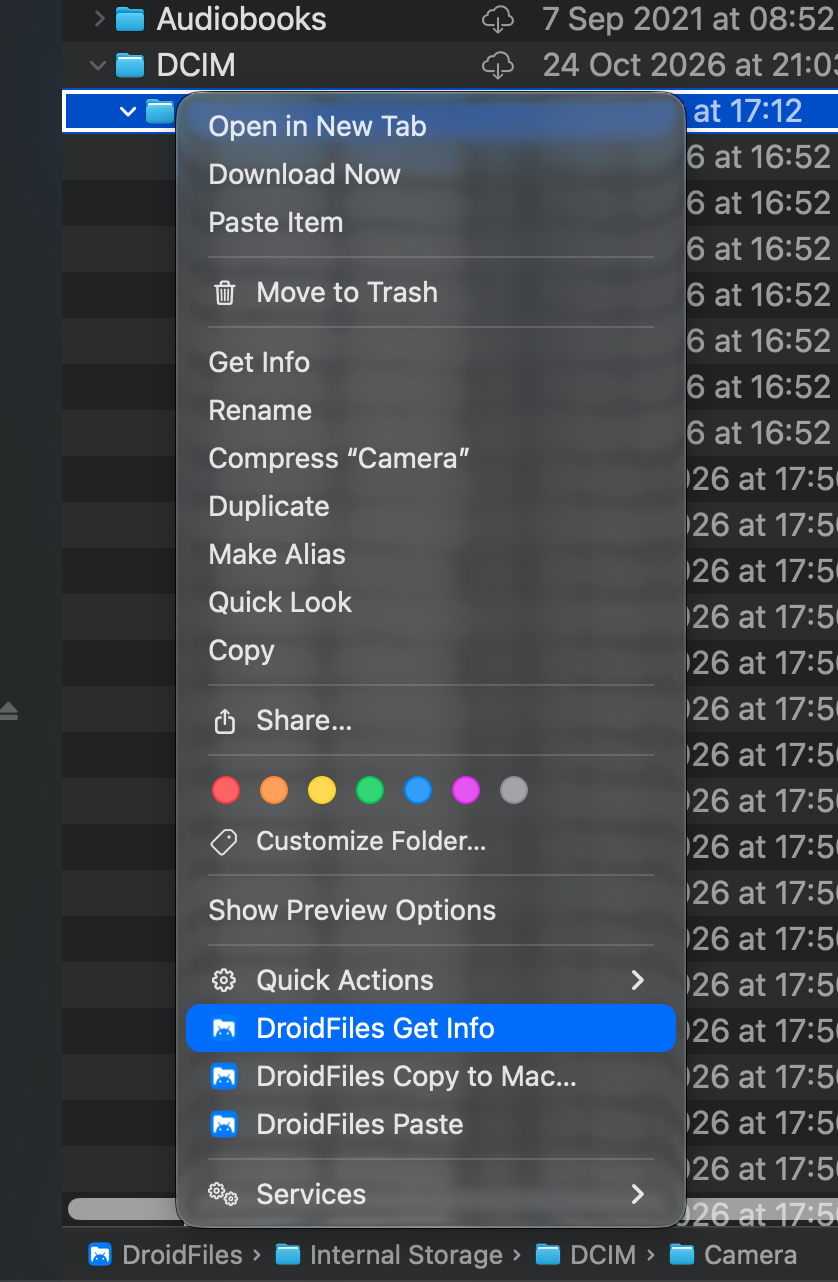
Les commandes du Finder fonctionnent avec votre téléphone, mais un téléphone n’est pas un disque, et certaines y sont lentes ou incomplètes. DroidFiles ajoute trois commandes qui font le même travail de la façon la mieux adaptée au téléphone. Vous les trouverez en cliquant avec le bouton droit sur un fichier ou un dossier de votre téléphone, en bas du menu contextuel.
Quand vous copiez à la manière plus lente du Finder, DroidFiles vous indique la commande plus rapide par une notification.
DroidFiles Lire les informations

Utilisez-la à la place de Lire les informations du Finder lorsque vous voulez connaître la taille réelle d’un dossier.
Le Finder ne compte que ce qu’il a déjà vu, et DroidFiles lit les dossiers du téléphone au moment où vous les ouvrez : la fenêtre Lire les informations du Finder affiche donc souvent un dossier plus petit qu’il ne l’est. DroidFiles Lire les informations lit tout le dossier sur le téléphone et affiche le total réel dans une fenêtre semblable à celle du Finder.
Les gros dossiers prennent un instant ; la progression s’affiche pendant le calcul. Fermer la fenêtre arrête le calcul. La commande ne fait que lire : elle fonctionne donc aussi lorsque DroidFiles est en Mode Consultation.
DroidFiles Copier sur le Mac…

Utilisez-la à la place du glisser-déposer pour copier des fichiers ou des dossiers de votre téléphone vers votre Mac, surtout quand ils sont nombreux ou volumineux. C’est plus rapide, et vous obtenez une copie permanente sur votre Mac.
- Sélectionnez les éléments sur votre téléphone.
- Cliquez avec le bouton droit et choisissez DroidFiles Copier sur le Mac…
- Choisissez un dossier de votre Mac et cliquez sur Copier ici. La fois suivante, la fenêtre s’ouvre dans le dernier dossier choisi.
Si un élément du même nom s’y trouve déjà, DroidFiles vous demande quoi faire, comme le Finder. La progression s’affiche dans le menu DroidFiles, où vous pouvez aussi arrêter la copie. Une notification vous prévient à la fin ; cliquez dessus pour afficher les fichiers dans le Finder.
La destination doit être un dossier de votre Mac, pas un dossier du téléphone.
DroidFiles Coller

Utilisez-la à la place de Coller pour copier des fichiers d’un endroit de votre téléphone vers un autre endroit du même téléphone. C’est le téléphone qui fait la copie ; rien ne passe par votre Mac, ce qui la rend environ quatre fois plus rapide.
- Sélectionnez les éléments sur votre téléphone et choisissez Édition › Copier (ou appuyez sur Commande + C).
- Cliquez avec le bouton droit sur le dossier de destination sur votre téléphone et choisissez DroidFiles Coller.
La progression s’affiche dans le menu DroidFiles.
DroidFiles Coller ne copie que des éléments qui se trouvent déjà sur votre téléphone. Pour copier des fichiers de votre Mac vers le téléphone, utilisez la commande Coller habituelle du Finder ou faites-les glisser. Comme elle écrit sur le téléphone, elle nécessite l’accès complet (pendant l’essai ou avec l’Accès complet).
7. Copier des fichiers d’Android vers votre Mac
Pour copier un fichier depuis votre téléphone :
- Ouvrez le téléphone dans le Finder.
- Accédez au fichier ou au dossier voulu.
- Faites-le glisser dans un dossier de votre Mac.
Vous pouvez aussi ouvrir les fichiers compatibles directement depuis le Finder.
Quand un fichier est nécessaire, DroidFiles récupère son contenu sur le téléphone et le transmet à macOS. Un fichier simplement ouvert de cette façon est une copie temporaire ; consultez Fichiers à la demande.
Gardez le téléphone connecté pendant l’opération.
Plus rapide : pour de nombreux fichiers ou des fichiers volumineux, utilisez DroidFiles Copier sur le Mac… au lieu du glisser-déposer ; consultez les commandes DroidFiles.
8. Copier des fichiers de votre Mac vers Android
Pour copier des fichiers sur votre téléphone :
- Ouvrez DroidFiles dans le Finder.
- Ouvrez le dossier de destination sur le téléphone.
- Faites glisser des fichiers ou des dossiers de votre Mac dans la fenêtre du Finder.
DroidFiles envoie ensuite les fichiers au téléphone via votre connexion USB ou Wi-Fi active.
Important : le Finder peut finir avant le téléphone
macOS peut d’abord copier un gros fichier dans le stockage local File Provider.
La fenêtre de copie du Finder peut donc disparaître avant que DroidFiles ait fini de transférer le fichier vers votre téléphone.
Dans ce cas, le menu DroidFiles affiche :
Envoi vers le téléphone : nom du fichier
ainsi que la progression du transfert.
Gardez votre connexion USB ou Wi-Fi active tant que DroidFiles affiche un transfert en cours.
Pour un dossier contenant plusieurs fichiers, DroidFiles peut aussi indiquer que d’autres fichiers attendent d’être transférés.
9. Créer des dossiers
Vous pouvez créer des dossiers directement sur votre appareil Android depuis le Finder.
Ouvrez le dossier de destination et utilisez :
Fichier > Nouveau dossier
ou appuyez sur :
Majuscule + Commande + N
Renommez le nouveau dossier comme d’habitude dans le Finder.
DroidFiles crée le dossier correspondant sur l’appareil Android.
10. Renommer des fichiers et des dossiers
Les fichiers et dossiers du téléphone se renomment avec les gestes habituels du Finder.
Sélectionnez un élément et renommez-le comme n’importe quel autre élément du Finder.
DroidFiles vérifie l’élément sur le téléphone avant d’appliquer le changement.
Un changement de nom peut échouer si, par exemple, un autre élément porte déjà le nom demandé.
11. Déplacer des fichiers et des dossiers
Vous pouvez déplacer des fichiers et des dossiers entre les dossiers d’un même stockage Android avec le Finder.
Par exemple, un élément peut être déplacé d’un dossier du stockage interne vers un autre dossier du stockage interne.
Déplacer entre deux stockages différents
Le déplacement direct entre deux stockages distincts n’est pas pris en charge.
Par exemple, un déplacement direct du Stockage interne vers une Carte SD peut ne pas être possible en une seule opération.
À la place :
- Copiez l’élément vers le stockage de destination. DroidFiles Coller le fait sur le téléphone lui-même, bien plus vite que la commande Coller du Finder ; consultez les commandes DroidFiles.
- Vérifiez que la copie est terminée.
- Supprimez l’original si vous n’en avez plus besoin.
12. Prévisualiser des fichiers
DroidFiles prend en charge les vignettes et les aperçus du Finder.
Vous pouvez utiliser les fonctions habituelles du Finder, comme :
Barre d’espace : Coup d’œil
ou :
Majuscule + Commande + P : Afficher l’aperçu
Si possible, DroidFiles demande d’abord une vignette à l’appareil Android.
Si aucun aperçu ne peut être obtenu, le Finder affiche l’icône habituelle de ce type de fichier.
L’absence de vignette ne signifie pas que le fichier lui-même est indisponible.
13. Ouvrir et modifier des fichiers
DroidFiles permet aux apps du Mac d’ouvrir les fichiers compatibles de votre téléphone.
Si l’app enregistre le fichier modifié via le Finder, DroidFiles peut réécrire le nouveau contenu sur l’appareil Android tout en gardant le même fichier au même endroit.
Gardez le téléphone connecté pendant l’enregistrement
Enregistrer un fichier sur un appareil Android n’est pas la même chose qu’enregistrer un fichier local sur le Mac.
L’app peut terminer son enregistrement local avant que le transfert vers le téléphone soit complètement fini.
Gardez le téléphone connecté jusqu’à ce que DroidFiles ait terminé l’opération.
Compatibilité des appareils
La modification sur place utilise les commandes de modification du MTP d’Android.
Si un appareil Android ne prend pas en charge l’opération nécessaire, DroidFiles peut refuser l’enregistrement plutôt que d’effectuer un remplacement risqué.
14. Supprimer des fichiers et des dossiers
Vous pouvez supprimer des fichiers et des dossiers du téléphone depuis le Finder de deux façons, comme vous supprimez des fichiers sur votre Mac.
Placer dans la corbeille
Choisissez Fichier > Placer dans la corbeille ou appuyez sur Commande + Supprimer.
L’élément apparaît dans la Corbeille de votre Mac. Sur le téléphone, DroidFiles ne le supprime pas mais le déplace dans un dossier Corbeille de DroidFiles, pour que vous puissiez le récupérer :
- Sélectionnez-le dans la Corbeille et choisissez Remettre.
- Si vous l’avez placé dans la Corbeille lors d’une session précédente et que Remettre n’est pas proposé, cliquez dessus avec le bouton droit et choisissez DroidFiles Remettre.
Quand vous videz la Corbeille, DroidFiles supprime les éléments du téléphone. D’ici là, ils occupent toujours de l’espace sur le téléphone.
Supprimer immédiatement
Choisissez Fichier > Supprimer immédiatement… (maintenez la touche Option pour l’afficher) ou appuyez sur Option + Commande + Supprimer.
L’élément est supprimé du téléphone tout de suite. Il ne passe pas par la Corbeille et ne peut pas être récupéré. Utilisez cette commande quand le téléphone manque d’espace.
Dossiers protégés
Certains dossiers système ou dossiers d’apps Android peuvent être protégés par le téléphone et ne peuvent pas être supprimés.
DroidFiles vérifie le résultat après avoir demandé une suppression, au lieu de supposer que l’opération a réussi.
15. Stockage interne et cartes SD
Si votre téléphone Android expose plusieurs stockages via le MTP, DroidFiles peut les afficher séparément.
Exemples courants :
- Stockage interne
- Carte SD
Le menu DroidFiles affiche aussi l’espace disponible et la capacité totale de chaque stockage lorsque l’appareil fournit ces informations.
Pour déplacer des fichiers, considérez chaque stockage comme une zone de stockage distincte de l’appareil.
16. Utiliser le téléphone avec Photos, Transfert d’images ou d’autres apps
L’interface multimédia USB d’Android ne peut généralement être contrôlée que par une seule app à la fois.
Des apps comme Photos, Transfert d’images, Aperçu, Google Drive ou une autre app de transfert de fichiers Android peuvent temporairement empêcher DroidFiles de se connecter.
Dans ce cas, DroidFiles vous indique que le téléphone est utilisé par une autre app.
Fermez l’app qui utilise le téléphone.
DroidFiles attend l’interface USB et se connecte normalement tout seul dès qu’elle redevient disponible.
En général, il n’est pas nécessaire de débrancher et de rebrancher le téléphone.
17. Libérer temporairement le téléphone
Si vous voulez volontairement qu’une autre app du Mac accède au téléphone :
- Ouvrez le menu DroidFiles.
- Désactivez Disponible dans le Finder.
- Le téléphone est retiré de DroidFiles dans le Finder.
- Utilisez le téléphone avec l’autre app.
- Revenez à DroidFiles.
- Réactivez Disponible dans le Finder.
DroidFiles tente de se reconnecter au téléphone.
Si un transfert est encore en cours lorsque vous essayez de désactiver Disponible dans le Finder, DroidFiles affiche un avertissement avant de se déconnecter.
18. Déconnecter le téléphone en toute sécurité
Avant de débrancher le câble USB, d’arrêter le Wi-Fi ou de changer de mode de connexion :
- Consultez le menu DroidFiles.
- Vérifiez que Envoi vers le téléphone n’est plus affiché.
- Vérifiez qu’aucun fichier n’est en cours d’enregistrement sur le téléphone.
- Débranchez ensuite le câble ou arrêtez la connexion Wi-Fi.
Quand le téléphone est déconnecté, DroidFiles le retire automatiquement du Finder.
En USB, rebranchez-le et choisissez Transfert de fichiers / Android Auto. En Wi-Fi, laissez le débogage sans fil activé et reconnectez-vous sur le même réseau.
19. Quitter DroidFiles
Vous pouvez quitter avec Quitter dans le menu DroidFiles, ou avec Commande + Q quand le menu est actif.
Si DroidFiles détecte un transfert en cours, il vous prévient avant de quitter.
Vous pouvez voir des messages comme :
Un transfert est toujours en cours.
ou :
Le Finder prépare encore un fichier.
Dans ce cas, choisissez Annuler et laissez le transfert se terminer, sauf si vous voulez volontairement l’abandonner.
Important
Le Finder peut parfois sembler avoir terminé une copie alors que les données ne sont pas encore arrivées sur le téléphone.
Si DroidFiles signale qu’un transfert est encore en cours, fiez-vous à l’avertissement de DroidFiles : c’est l’indication la plus sûre.
20. Ouvrir DroidFiles automatiquement
macOS 13 et ultérieur
Ouvrez Configuration et activez :
Ouvrir DroidFiles à l’ouverture de session
macOS 12
Ouvrez :
Préférences Système > Utilisateurs et groupes > Ouverture
et ajoutez-y DroidFiles.
Le lancement automatique est facultatif.
21. Si le téléphone n’apparaît pas dans le Finder
En Wi-Fi, suivez les vérifications du dépannage sans fil. En USB, vérifiez les points suivants :
- DroidFiles est ouvert.
- Le téléphone est branché en USB.
- Le téléphone est déverrouillé.
- Android est réglé sur Transfert de fichiers / Android Auto.
- Vous avez touché Autoriser si Android a demandé l’accès.
- Aucune autre app du Mac n’utilise le téléphone.
- DroidFiles est installé dans Applications.
- Aucune ancienne copie de DroidFiles n’est enregistrée sur le Mac.
- L’extension File Provider de DroidFiles est activée.
Ouvrez Configuration depuis le menu DroidFiles pour vérifier les points liés à l’installation.
22. Si une autre app utilise le téléphone
DroidFiles peut afficher :
Le téléphone est utilisé par une autre app
Lorsque c’est possible, DroidFiles indique l’app concernée.
Fermez cette app et laissez DroidFiles ouvert.
Le service photo de macOS peut parfois garder le téléphone un court moment, même après la fermeture de Photos, Aperçu ou Transfert d’images.
DroidFiles attend et se connecte automatiquement quand macOS libère l’appareil.
23. Si la session USB est bloquée
Si DroidFiles indique :
Le téléphone n’a pas répondu et la session USB est bloquée.
essayez ceci :
- Quittez DroidFiles.
- Ouvrez à nouveau DroidFiles.
Si le problème persiste :
- Débranchez le câble USB.
- Rebranchez le téléphone.
- Déverrouillez le téléphone.
- Choisissez à nouveau Transfert de fichiers / Android Auto.
Vérifiez aussi qu’aucune autre app n’essaie d’utiliser le téléphone en même temps.
24. Si « Ouvrir dans le Finder » ne fonctionne pas
Vérifiez d’abord que le téléphone est toujours connecté et accessible.
Si nécessaire :
- Débranchez le téléphone.
- Rebranchez-le.
- Déverrouillez-le.
- Choisissez Transfert de fichiers / Android Auto.
- Essayez à nouveau Ouvrir dans le Finder.
Si le problème continue, ouvrez Configuration et vérifiez :
- Si l’extension File Provider est désactivée
- Si DroidFiles est lancé en dehors d’Applications
- Si plusieurs copies de DroidFiles sont installées ou enregistrées
25. Taille des dossiers dans le Finder
Le Finder peut afficher une taille inattendue, ou aucune taille calculée, pour les dossiers de l’appareil Android.
C’est normal.
Le MTP fournit des tailles fiables pour chaque fichier, mais ne donne pas à DroidFiles de taille totale par dossier comme un système de fichiers ordinaire.
Cela n’affecte pas les fichiers contenus dans le dossier. Pour connaître la taille réelle d’un dossier, cliquez dessus avec le bouton droit et choisissez DroidFiles Lire les informations ; consultez les commandes DroidFiles.
26. Obtenir des informations de diagnostic
Si vous avez besoin d’aide :
- Ouvrez le menu DroidFiles.
- Cliquez sur Afficher le journal.
- Le Finder ouvre le journal de diagnostic de DroidFiles.
- Envoyez le fichier journal demandé à l’assistance.
Le journal contient des informations techniques sur la connexion et les transferts de DroidFiles, utiles pour diagnostiquer les problèmes liés à l’USB, au MTP, au Finder et à File Provider.
27. L’essentiel à retenir
- Laissez DroidFiles ouvert pendant que vous utilisez votre téléphone Android dans le Finder.
- Déverrouillez le téléphone et choisissez Transfert de fichiers / Android Auto lors de la connexion.
- Ne débranchez pas le téléphone tant que DroidFiles affiche un transfert en cours.
- La fenêtre de copie du Finder peut se fermer avant la fin du transfert réel vers le téléphone.
- Les éléments placés avec Placer dans la corbeille se récupèrent avec Remettre tant que vous ne videz pas la Corbeille ; Supprimer immédiatement et vider la Corbeille les suppriment définitivement du téléphone.
- Désactivez Disponible dans le Finder avant de confier volontairement le téléphone à une autre app du Mac.
- Gardez une seule copie à jour de DroidFiles dans Applications.
- Utilisez Afficher le journal quand l’assistance vous demande des informations de diagnostic.
Avec ces précautions, la gestion quotidienne des fichiers Android se fait directement depuis le Finder, sans interface de gestion de fichiers séparée.