1. Requisitos del sistema
DroidFiles requiere:
- macOS 12 o posterior
- Por USB: un dispositivo compatible con MTP / Transferencia de archivos y un cable USB
- Por Wi-Fi: Android 11 o posterior con depuración inalámbrica, y el Mac y el teléfono en la misma red Wi-Fi
No hace falta ninguna app en Android.
El USB / MTP estándar no requiere depuración USB. ADB opcional por USB requiere depuración USB; el Wi-Fi usa un ajuste distinto de Android, la depuración inalámbrica, y requiere vincular el teléfono.
2. Instalar DroidFiles
DroidFiles se distribuye en el Mac App Store. Si lo instalas desde allí, macOS lo coloca automáticamente en la carpeta Aplicaciones y lo mantiene actualizado, así que puedes pasar a la sección siguiente.
Para que la integración con Finder sea fiable, DroidFiles debe ejecutarse desde la carpeta Aplicaciones. Si conseguiste una copia de otra forma:
- Mueve DroidFiles a Aplicaciones.
- Abre DroidFiles desde Aplicaciones.
- Sigue la ventana de configuración inicial.
- Mantén una sola copia activa de DroidFiles en tu Mac.
Evita ejecutar DroidFiles directamente desde Descargas o desde otra ubicación temporal.
Varias copias de DroidFiles
macOS puede tener problemas para elegir la extensión de Finder correcta si hay varias copias de DroidFiles instaladas o registradas.
Si DroidFiles avisa de que existe otra copia, elimina las copias antiguas y conserva la versión actual en Aplicaciones.
La ventana de Configuración puede ayudarte a encontrar copias duplicadas.
3. Primer inicio
DroidFiles es una app de la barra de menús.
Después de abrirla, busca el icono de DroidFiles en la barra de menús, en la parte superior de la pantalla.
DroidFiles no necesita mantener abierta una ventana normal mientras usas el teléfono en Finder.
La ventana Configuración de DroidFiles del primer inicio ofrece las instrucciones básicas de conexión y te avisa si:
- DroidFiles no está instalado en Aplicaciones
- Hay otra copia de DroidFiles registrada
- La extensión File Provider de Finder necesita atención
Haz clic en OK cuando termine la configuración.
Puedes volver a abrir esta ventana en cualquier momento haciendo clic en Configuración en el menú de DroidFiles.
4. Conectar tu teléfono Android
Para conectar el teléfono por USB:
- Abre DroidFiles.
- Conecta el teléfono Android al Mac por USB.
- Desbloquea el teléfono.
- En el teléfono, elige Transferir archivos / Android Auto para la conexión USB.
- Toca Permitir si Android pide permiso.
- Espera a que DroidFiles detecte y abra el dispositivo.
Cuando la conexión esté lista, el menú de DroidFiles mostrará el dispositivo y la información de almacenamiento.
Haz clic en Abrir en Finder para abrir el teléfono.
Conectar por Wi-Fi
El acceso inalámbrico requiere Android 11 o posterior. Sin cable USB ni app en el teléfono.
- Conecta el Mac y el teléfono a la misma red Wi-Fi.
- Elige Wi-Fi como método de conexión en DroidFiles. Si lo necesitas, abre Conectar por Wi-Fi para ver la guía de configuración.
- En el teléfono, activa las Opciones para desarrolladores si hace falta y abre Ajustes > Opciones para desarrolladores > Depuración inalámbrica. Actívala y permítela en tu red actual.
- Elige Vincular dispositivo con código QR en el teléfono y escanea el código QR que muestra DroidFiles.
- También puedes vincular con código en DroidFiles. En el teléfono, elige Vincular dispositivo con código de vinculación, deja esa pantalla abierta e introduce en DroidFiles la dirección de vinculación, el puerto y el código de seis dígitos.
- Espera a que la conexión y el acceso desde Finder estén listos y elige Abrir en Finder.
El puerto de vinculación y el puerto de conexión son distintos. Si introduces los datos de conexión a mano, usa la dirección y el puerto de la pantalla de Android correspondiente.
Mantén activada la depuración inalámbrica y ambos dispositivos en la misma red mientras trabajas con archivos. Espera a que terminen las transferencias y los guardados antes de desconectar o cambiar entre USB y Wi-Fi. DroidFiles usa un solo método de conexión a la vez.
Si no se encuentra el teléfono, deja abierta la pantalla de Depuración inalámbrica y comprueba que la red permite la comunicación entre dispositivos. Las redes de invitados o de oficina pueden bloquearla. Consulta la solución de problemas de Wi-Fi.
6. Explorar el teléfono en Finder
Una vez conectado, abre DroidFiles en Finder.
Los almacenamientos disponibles del teléfono aparecen como carpetas.
Abre las carpetas con normalidad, igual que con los archivos guardados en tu Mac.
DroidFiles lee las carpetas de Android a medida que las exploras, en lugar de analizar todo el teléfono antes de darte acceso.
Por eso, una carpeta puede tardar un momento en aparecer la primera vez que la abres.
Archivos bajo demanda
DroidFiles funciona como un disco externo que está en tu teléfono. Finder muestra los archivos del teléfono, pero no los copia al Mac. El disco del Mac sigue libre, tenga el teléfono las fotos o los vídeos que tenga.
El icono de nube
Un icono de nube junto a un archivo indica que el archivo está en el teléfono y todavía no se ha traído al Mac. Es normal; no tienes que hacer nada. macOS muestra este icono en todas las apps que funcionan así, incluido iCloud Drive, y DroidFiles no puede ocultarlo.
Abrir o descargar un archivo
Cuando abres un archivo, lo previsualizas, o haces clic en el icono de nube o en Descargar ahora, DroidFiles lo trae del teléfono y el icono de nube desaparece.
Ese archivo descargado es una copia temporal que solo se queda en el Mac mientras el teléfono está conectado. Cuando el teléfono se desconecta, la vista de DroidFiles sale de Finder y esas copias se eliminan del Mac; los originales siguen en el teléfono.
Conservar un archivo en el Mac
Para conservar un archivo en el Mac, arrástralo a una carpeta del Mac o elige DroidFiles Copiar al Mac… en el menú de función rápida (consulta los comandos de DroidFiles). Solo te queda una copia que esté fuera de la vista de DroidFiles cuando desconectas.
Antes de eliminar un archivo del teléfono, asegúrate de tener una copia fuera de la vista de DroidFiles.
Más rápido y más preciso: los comandos de DroidFiles
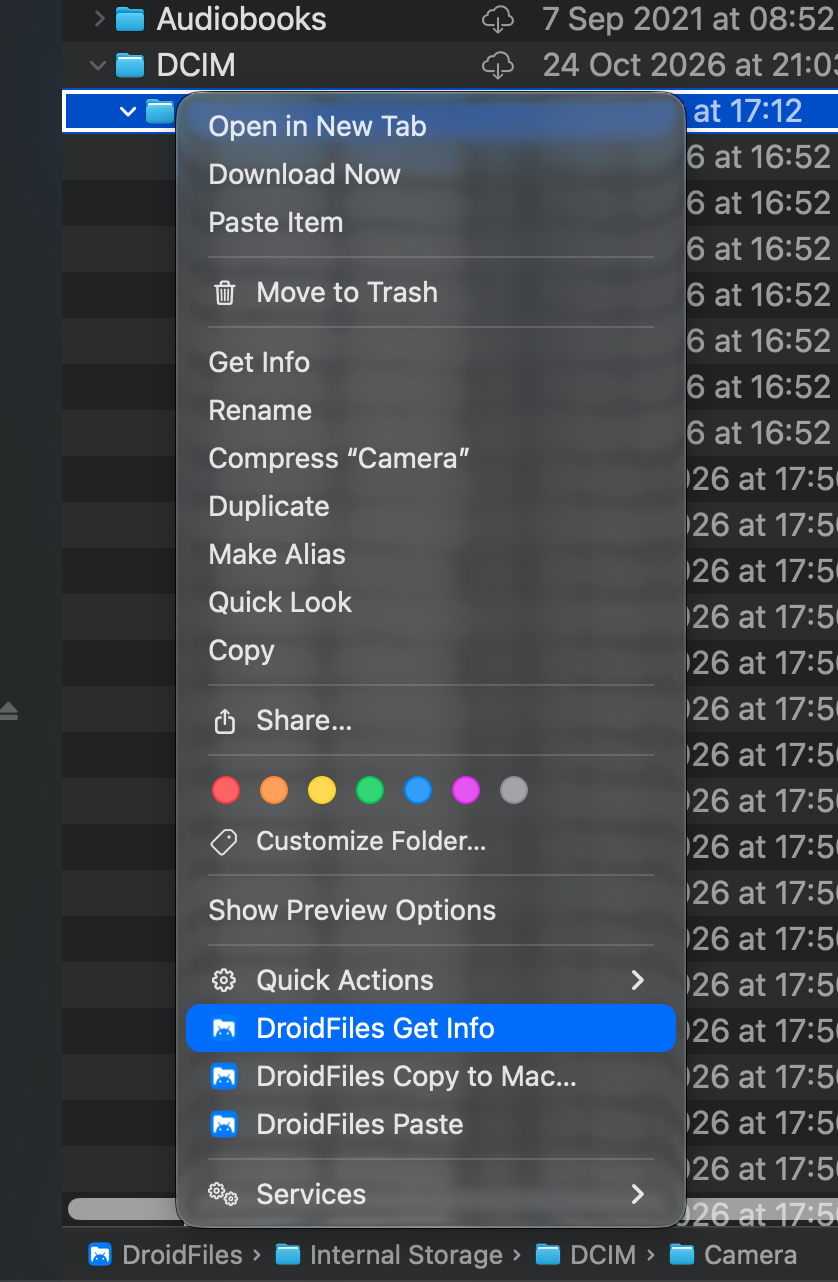
Los comandos de Finder funcionan con el teléfono, pero un teléfono no es un disco, y algunos son lentos o incompletos ahí. DroidFiles añade tres comandos que hacen el mismo trabajo de la forma que mejor maneja un teléfono. Los encontrarás haciendo clic con el botón derecho en un archivo o una carpeta del teléfono, al final del menú de función rápida.
Cuando copias por el camino más lento de Finder, DroidFiles te indica el comando más rápido con una notificación.
DroidFiles Obtener información

Úsalo en lugar de Obtener información de Finder cuando quieras saber cuánto ocupa realmente una carpeta.
Finder solo cuenta lo que ya ha visto, y DroidFiles lee las carpetas del teléfono a medida que las abres, así que Obtener información de Finder suele mostrar una carpeta más pequeña de lo que es. DroidFiles Obtener información lee la carpeta entera del teléfono y muestra el total real en una ventana parecida a la de Finder.
Las carpetas grandes tardan un momento; mientras cuenta se muestra el progreso. Cerrar la ventana detiene el recuento. Solo lee, así que también funciona cuando DroidFiles está en Modo Exploración.
DroidFiles Copiar al Mac…

Úsalo en lugar de arrastrar cuando copies archivos o carpetas del teléfono al Mac, sobre todo si son muchos o grandes. Es más rápido y te deja una copia permanente en el Mac.
- Selecciona los ítems en el teléfono.
- Haz clic con el botón derecho y elige DroidFiles Copiar al Mac…
- Elige una carpeta del Mac y haz clic en Copiar aquí. La próxima vez, la ventana se abre en la última carpeta que elegiste.
Si ya hay un ítem con el mismo nombre, DroidFiles te pregunta qué hacer, igual que Finder. El progreso aparece en el menú de DroidFiles, donde también puedes detener la copia. Una notificación te avisa cuando termina; haz clic en ella para ver los archivos en Finder.
El destino tiene que ser una carpeta del Mac, no una carpeta del teléfono.
DroidFiles Pegar

Úsalo en lugar de Pegar cuando copies archivos de un lugar del teléfono a otro lugar del mismo teléfono. La copia la hace el propio teléfono; nada pasa por el Mac, lo que la hace unas cuatro veces más rápida.
- Selecciona los ítems en el teléfono y elige Edición › Copiar (o pulsa Comando + C).
- Haz clic con el botón derecho en la carpeta de destino del teléfono y elige DroidFiles Pegar.
El progreso aparece en el menú de DroidFiles.
DroidFiles Pegar solo copia ítems que ya están en el teléfono. Para copiar archivos del Mac al teléfono, usa el Pegar normal de Finder o arrástralos. Como escribe en el teléfono, necesita acceso completo (durante la prueba o con el Acceso completo).
7. Copiar archivos de Android al Mac
Para copiar un archivo del teléfono:
- Abre el teléfono en Finder.
- Ve al archivo o la carpeta que quieras.
- Arrástralo a una carpeta del Mac.
También puedes abrir los archivos compatibles directamente desde Finder.
Cuando hace falta un archivo, DroidFiles trae su contenido del teléfono y se lo entrega a macOS. Un archivo que solo abres así es una copia temporal; consulta Archivos bajo demanda.
Mantén el teléfono conectado mientras dura la operación.
Más rápido: si son muchos archivos o archivos grandes, usa DroidFiles Copiar al Mac… en lugar de arrastrar; consulta los comandos de DroidFiles.
8. Copiar archivos del Mac a Android
Para copiar archivos al teléfono:
- Abre DroidFiles en Finder.
- Abre la carpeta de destino en el teléfono.
- Arrastra archivos o carpetas del Mac a la ventana de Finder.
DroidFiles envía después los archivos al teléfono a través de la conexión USB o Wi-Fi activa.
Importante: Finder puede terminar antes que el teléfono
macOS puede copiar primero un archivo grande al almacenamiento local de File Provider.
Por eso, la ventana de copia de Finder puede desaparecer antes de que DroidFiles termine de transferir el archivo al teléfono.
Cuando pasa esto, el menú de DroidFiles muestra:
Enviando al teléfono: nombre del archivo
junto con el progreso de la transferencia.
Mantén activa la conexión USB o Wi-Fi mientras DroidFiles siga mostrando una transferencia en curso.
En una carpeta con varios archivos, DroidFiles también puede indicar que hay más archivos esperando para transferirse.
9. Crear carpetas
Puedes crear carpetas directamente en el dispositivo Android desde Finder.
Abre la carpeta de destino y usa:
Archivo > Nueva carpeta
o pulsa:
Mayúsculas + Comando + N
Cambia el nombre de la nueva carpeta como harías normalmente en Finder.
DroidFiles crea la carpeta correspondiente en el dispositivo Android.
10. Cambiar el nombre de archivos y carpetas
Los archivos y carpetas del teléfono se renombran con las acciones normales de Finder.
Selecciona un ítem y cámbiale el nombre como a cualquier otro ítem de Finder.
DroidFiles comprueba el ítem en el teléfono antes de aplicar el cambio.
Un cambio de nombre puede fallar si, por ejemplo, ya existe otro ítem con ese nombre.
11. Mover archivos y carpetas
Con Finder puedes mover archivos y carpetas entre carpetas del mismo almacenamiento de Android.
Por ejemplo, un ítem puede moverse de una carpeta del almacenamiento interno a otra carpeta del almacenamiento interno.
Mover entre almacenamientos distintos
No se puede mover directamente entre almacenamientos separados.
Por ejemplo, mover directamente del Almacenamiento interno a una Tarjeta SD puede no ser posible en una sola operación.
En su lugar:
- Copia el ítem al almacenamiento de destino. DroidFiles Pegar lo hace en el propio teléfono y es mucho más rápido que el Pegar de Finder; consulta los comandos de DroidFiles.
- Comprueba que la copia terminó.
- Elimina el original si ya no lo necesitas.
12. Previsualizar archivos
DroidFiles es compatible con las miniaturas y las previsualizaciones de Finder.
Puedes usar funciones estándar de Finder como:
Barra espaciadora: Vista Rápida
o:
Mayúsculas + Comando + P: Mostrar previsualización
Cuando es posible, DroidFiles pide primero una miniatura al dispositivo Android.
Si no se puede obtener una previsualización, Finder muestra el icono estándar de ese tipo de archivo.
Que falte la miniatura no significa que el archivo no esté disponible.
13. Abrir y editar archivos
DroidFiles permite que las apps del Mac abran los archivos compatibles del teléfono.
Si la app guarda el archivo modificado a través de Finder, DroidFiles puede escribir el nuevo contenido en el dispositivo Android manteniendo el mismo archivo en su sitio.
Mantén el teléfono conectado mientras se guarda
Guardar un archivo en un dispositivo Android no es lo mismo que guardar un archivo local en el Mac.
La app puede terminar de guardar en local antes de que la transferencia al teléfono haya terminado del todo.
Mantén el teléfono conectado hasta que DroidFiles termine la operación.
Compatibilidad de dispositivos
La edición en su sitio usa los comandos de edición de MTP de Android.
Si un dispositivo Android no admite la operación necesaria, DroidFiles puede rechazar el guardado en lugar de hacer un reemplazo inseguro.
14. Eliminar archivos y carpetas
Puedes eliminar archivos y carpetas del teléfono desde Finder de dos formas, igual que eliminas archivos en tu Mac.
Trasladar a la Papelera
Elige Archivo > Trasladar a la Papelera o pulsa Comando + Eliminar.
El ítem aparece en la Papelera del Mac. En el teléfono, DroidFiles no lo elimina, sino que lo mueve a una carpeta Papelera de DroidFiles, para que puedas recuperarlo:
- Selecciónalo en la Papelera y elige Recuperar.
- Si lo trasladaste a la Papelera en una sesión anterior y no aparece Recuperar, haz clic en él con el botón derecho y elige DroidFiles Sacar de la papelera.
Al vaciar la Papelera, DroidFiles elimina los ítems del teléfono. Hasta entonces, siguen ocupando espacio en el teléfono.
Eliminar inmediatamente
Elige Archivo > Eliminar inmediatamente… (mantén pulsada la tecla Opción para verlo) o pulsa Opción + Comando + Eliminar.
El ítem se elimina del teléfono en el acto. No pasa por la Papelera y no se puede recuperar. Úsalo cuando el teléfono tenga poco espacio.
Carpetas protegidas
Algunas carpetas del sistema o de apps de Android pueden estar protegidas por el teléfono y no se pueden eliminar.
DroidFiles comprueba el resultado después de pedir una eliminación, en lugar de suponer que la operación salió bien.
15. Almacenamiento interno y tarjetas SD
Si tu teléfono Android expone varios almacenamientos a través de MTP, DroidFiles puede mostrarlos por separado.
Ejemplos habituales:
- Almacenamiento interno
- Tarjeta SD
El menú de DroidFiles también muestra el espacio disponible y la capacidad total de cada almacenamiento cuando el dispositivo proporciona esa información.
Al mover archivos, trata cada almacenamiento como un área de almacenamiento independiente del dispositivo.
16. Usar el teléfono con Fotos, Captura de Imagen u otras apps
Normalmente, la interfaz multimedia USB de Android solo puede controlarla una app a la vez.
Apps como Fotos, Captura de Imagen, Vista Previa, Google Drive u otra app de transferencia de archivos Android pueden impedir temporalmente que DroidFiles se conecte.
Si pasa esto, DroidFiles te indica que otra app está usando el teléfono.
Cierra la app que está usando el teléfono.
DroidFiles espera a la interfaz USB y suele conectarse solo cuando vuelve a estar libre.
Normalmente no hace falta desconectar y volver a conectar el teléfono.
17. Liberar el teléfono temporalmente
Si quieres que otra app del Mac acceda al teléfono a propósito:
- Abre el menú de DroidFiles.
- Desactiva Disponible en Finder.
- El teléfono desaparece de DroidFiles en Finder.
- Usa el teléfono con la otra app.
- Vuelve a DroidFiles.
- Vuelve a activar Disponible en Finder.
DroidFiles intentará reconectarse al teléfono.
Si hay una transferencia en curso cuando intentas desactivar Disponible en Finder, DroidFiles muestra un aviso antes de desconectar.
18. Desconectar el teléfono de forma segura
Antes de desconectar el cable USB, detener el Wi-Fi o cambiar de método de conexión:
- Mira el menú de DroidFiles.
- Comprueba que ya no aparece Enviando al teléfono.
- Comprueba que no se está guardando ningún archivo en el teléfono.
- Después, desconecta el cable o detén la conexión Wi-Fi.
Cuando el teléfono se desconecta, DroidFiles lo quita de Finder automáticamente.
Por USB, vuelve a conectarlo y elige Transferir archivos / Android Auto. Por Wi-Fi, mantén activada la depuración inalámbrica y vuelve a conectarte en la misma red.
19. Salir de DroidFiles
Puedes salir con Salir en el menú de DroidFiles o con Comando + Q mientras el menú está activo.
Si DroidFiles detecta una transferencia en curso, te avisa antes de salir.
Puedes ver mensajes como:
Aún hay una transferencia en curso.
o:
Finder aún está preparando un archivo.
Si pasa esto, elige Cancelar y deja que termine la transferencia, salvo que quieras abandonarla a propósito.
Importante
A veces Finder parece haber terminado una copia aunque los datos todavía no hayan llegado al teléfono.
Si DroidFiles avisa de que una transferencia sigue en curso, haz caso al aviso de DroidFiles: es la indicación más segura.
20. Abrir DroidFiles automáticamente
macOS 13 o posterior
Abre Configuración y activa:
Abrir DroidFiles al iniciar sesión
macOS 12
Abre:
Preferencias del Sistema > Usuarios y grupos > Ítems de inicio
y añade DroidFiles ahí.
El inicio automático es opcional.
21. Si el teléfono no aparece en Finder
Por Wi-Fi, sigue las comprobaciones de la solución de problemas inalámbrica. Por USB, comprueba lo siguiente:
- DroidFiles está abierto.
- El teléfono está conectado por USB.
- El teléfono está desbloqueado.
- Android está en Transferir archivos / Android Auto.
- Tocaste Permitir si Android pidió acceso.
- Ninguna otra app del Mac está usando el teléfono.
- DroidFiles está instalado en Aplicaciones.
- No hay copias antiguas duplicadas de DroidFiles registradas en el Mac.
- La extensión File Provider de DroidFiles está activada.
Abre Configuración desde el menú de DroidFiles para comprobar los puntos relacionados con la instalación.
22. Si otra app está usando el teléfono
DroidFiles puede mostrar:
Otra app está usando el teléfono
Cuando es posible, DroidFiles indica qué app es.
Cierra esa app y deja DroidFiles abierto.
A veces el servicio de fotos de macOS retiene el teléfono un rato incluso después de cerrar Fotos, Vista Previa o Captura de Imagen.
DroidFiles espera y se conecta solo cuando macOS libera el dispositivo.
23. Si la sesión USB se bloquea
Si DroidFiles indica:
El teléfono no responde y la sesión USB está bloqueada.
prueba lo siguiente:
- Sal de DroidFiles.
- Vuelve a abrir DroidFiles.
Si el problema continúa:
- Desconecta el cable USB.
- Vuelve a conectar el teléfono.
- Desbloquea el teléfono.
- Elige de nuevo Transferir archivos / Android Auto.
Comprueba también que ninguna otra app esté intentando usar el teléfono al mismo tiempo.
24. Si “Abrir en Finder” no funciona
Comprueba primero que el teléfono sigue conectado y accesible.
Si hace falta:
- Desconecta el teléfono.
- Vuelve a conectarlo.
- Desbloquéalo.
- Elige Transferir archivos / Android Auto.
- Vuelve a probar Abrir en Finder.
Si el problema sigue, abre Configuración y comprueba si:
- La extensión File Provider está desactivada
- DroidFiles se está ejecutando fuera de Aplicaciones
- Hay varias copias de DroidFiles instaladas o registradas
25. Tamaño de las carpetas en Finder
Finder puede mostrar un tamaño inesperado, o ningún tamaño calculado, para las carpetas del dispositivo Android.
Es normal.
MTP da tamaños fiables para cada archivo, pero no le da a DroidFiles un tamaño total por carpeta como un sistema de archivos normal.
Esto no afecta a los archivos de la carpeta. Para ver el tamaño real de una carpeta, haz clic en ella con el botón derecho y elige DroidFiles Obtener información; consulta los comandos de DroidFiles.
26. Obtener información de diagnóstico
Si necesitas ayuda:
- Abre el menú de DroidFiles.
- Haz clic en Mostrar registro.
- Finder abre el registro de diagnóstico de DroidFiles.
- Envía al soporte el archivo de registro que te pidan.
El registro contiene información técnica sobre la conexión y las transferencias de DroidFiles que ayuda a diagnosticar problemas de USB, MTP, Finder y File Provider.
27. Lo más importante
- Mantén DroidFiles abierto mientras usas el teléfono Android en Finder.
- Al conectar, desbloquea el teléfono y elige Transferir archivos / Android Auto.
- No desconectes el teléfono mientras DroidFiles muestre una transferencia en curso.
- La ventana de copia de Finder puede cerrarse antes de que termine la transferencia real al teléfono.
- Lo que trasladas con Trasladar a la Papelera vuelve con Recuperar hasta que vacías la Papelera; Eliminar inmediatamente y vaciar la Papelera lo eliminan del teléfono para siempre.
- Desactiva Disponible en Finder antes de dejar el teléfono a propósito a otra app del Mac.
- Mantén una sola copia actualizada de DroidFiles en Aplicaciones.
- Usa Mostrar registro cuando el soporte te pida información de diagnóstico.
Con estas precauciones, la gestión diaria de archivos de Android se hace directamente desde Finder, sin una interfaz de gestión de archivos aparte.