1. Systemvoraussetzungen
DroidFiles braucht:
- macOS 12 oder neuer
- Für USB: ein kompatibles Gerät mit MTP / Dateiübertragung und ein USB-Kabel
- Für WLAN: Android 11 oder neuer mit „Debugging über WLAN“ sowie Mac und Telefon im selben WLAN
Eine Begleit-App für Android ist nicht nötig.
Standard-USB / MTP braucht kein USB-Debugging. Optionales ADB über USB braucht USB-Debugging; WLAN nutzt die separate Android-Einstellung „Debugging über WLAN“ und muss gekoppelt werden.
2. DroidFiles installieren
DroidFiles gibt es im Mac App Store. Wenn du es dort installierst, legt macOS es automatisch in den Ordner Programme und hält es aktuell – du kannst also direkt zum nächsten Abschnitt springen.
Damit die Finder-Integration zuverlässig funktioniert, muss DroidFiles aus dem Ordner Programme laufen. Falls du eine Kopie auf anderem Weg bekommen hast:
- Bewege DroidFiles in Programme.
- Öffne DroidFiles aus Programme.
- Folge dem Einrichtungsfenster beim ersten Start.
- Behalte nur eine aktive Kopie von DroidFiles auf deinem Mac.
Starte DroidFiles nicht direkt aus „Downloads“ oder von einem anderen vorübergehenden Ort.
Mehrere Kopien von DroidFiles
Wenn mehrere Kopien von DroidFiles installiert oder registriert sind, hat macOS unter Umständen Probleme, die richtige Finder-Erweiterung auszuwählen.
Meldet DroidFiles, dass es eine weitere Kopie gibt, entferne die alten Kopien und behalte die aktuelle Version in Programme.
Das Fenster Einrichtung hilft dir, doppelte Kopien zu finden.
3. Erster Start
DroidFiles ist eine App für die Menüleiste.
Such nach dem Start das DroidFiles-Symbol in der Menüleiste oben auf dem Bildschirm.
DroidFiles braucht kein offenes App-Fenster, während du dein Telefon im Finder nutzt.
Das Fenster DroidFiles-Einrichtung beim ersten Start zeigt die wichtigsten Schritte zum Verbinden und warnt dich, wenn:
- DroidFiles nicht in Programme installiert ist
- eine weitere Kopie von DroidFiles registriert ist
- die Finder-Erweiterung (Dateianbieter) Aufmerksamkeit braucht
Klicke auf Fertig, wenn die Einrichtung abgeschlossen ist.
Du kannst das Fenster jederzeit wieder öffnen, indem du im DroidFiles-Menü auf Einrichtung klickst.
4. Dein Android-Telefon verbinden
So verbindest du dein Telefon per USB:
- Starte DroidFiles.
- Verbinde dein Android-Telefon per USB mit deinem Mac.
- Entsperre das Telefon.
- Wähle auf dem Telefon für die USB-Verbindung Übertragen von Dateien.
- Tippe auf Zulassen, wenn Android nach einer Berechtigung fragt.
- Warte, bis DroidFiles das Gerät erkennt und öffnet.
Ist die Verbindung bereit, zeigt das DroidFiles-Menü dein Gerät und die Speicherinformationen.
Klicke auf Im Finder öffnen, um das Telefon zu öffnen.
Über WLAN verbinden
Für den Zugriff ohne Kabel brauchst du Android 11 oder neuer. Ein USB-Kabel oder eine Begleit-App auf dem Telefon ist nicht nötig.
- Verbinde Mac und Telefon mit demselben WLAN.
- Wähle in DroidFiles WLAN als Verbindungsart. Öffne bei Bedarf Über WLAN verbinden für die Anleitung.
- Aktiviere auf dem Telefon falls nötig die Entwickleroptionen und öffne dann Einstellungen > Entwickleroptionen > Debugging über WLAN. Schalte es ein und erlaube es im aktuellen Netzwerk.
- Wähle auf dem Telefon Gerät über einen QR-Code koppeln und scanne den QR-Code, den DroidFiles anzeigt.
- Alternativ kannst du in DroidFiles per Code koppeln. Wähle auf dem Telefon Gerät über einen Kopplungscode koppeln, lass diesen Bildschirm geöffnet und gib Kopplungsadresse, Port und sechsstelligen Code in DroidFiles ein.
- Warte, bis Verbindung und Finder-Zugriff bereit sind, und wähle dann Im Finder öffnen.
Kopplungsport und Verbindungsport sind unterschiedlich. Wenn du die Verbindungsdaten von Hand eingibst, nimm Adresse und Port vom jeweils passenden Android-Bildschirm.
Lass „Debugging über WLAN“ eingeschaltet und beide Geräte im selben Netzwerk, solange du mit Dateien arbeitest. Warte, bis Übertragungen und Sicherungen fertig sind, bevor du die Verbindung trennst oder zwischen USB und WLAN wechselst. DroidFiles nutzt immer nur eine Verbindungsart gleichzeitig.
Wird das Telefon nicht gefunden, lass den Bildschirm „Debugging über WLAN“ geöffnet und prüfe, ob das Netzwerk Verbindungen zwischen Geräten erlaubt. Gast- oder Firmennetzwerke können das blockieren. Siehe WLAN-Fehlerbehebung.
6. Dein Telefon im Finder durchsuchen
Öffne DroidFiles im Finder, sobald die Verbindung steht.
Die verfügbaren Speicherorte deines Telefons erscheinen als Ordner.
Öffne Ordner ganz normal, genau wie Dateien auf deinem Mac.
DroidFiles liest Android-Ordner erst, wenn du sie durchsuchst, statt vorher das ganze Telefon zu scannen.
Deshalb kann ein Ordner beim ersten Öffnen einen Moment brauchen.
Dateien auf Abruf
DroidFiles funktioniert wie ein externes Laufwerk, das auf deinem Telefon liegt. Der Finder listet die Dateien deines Telefons auf, kopiert sie aber nicht auf deinen Mac. Dein Mac-Speicher bleibt frei, egal wie viele Fotos oder Videos auf dem Telefon sind.
Das Wolkensymbol
Ein Wolkensymbol neben einer Datei bedeutet, dass die Datei auf deinem Telefon liegt und noch nicht auf deinen Mac geholt wurde. Das ist normal, du musst nichts tun. macOS zeigt dieses Symbol bei jeder App, die so arbeitet, auch bei iCloud Drive, und DroidFiles kann es nicht ausblenden.
Eine Datei öffnen oder laden
Wenn du eine Datei öffnest, sie ansiehst oder auf das Wolkensymbol oder Jetzt laden klickst, holt DroidFiles sie vom Telefon und das Wolkensymbol verschwindet.
Die geladene Datei ist eine vorübergehende Kopie, die nur so lange auf deinem Mac bleibt, wie dein Telefon verbunden ist. Wird das Telefon getrennt, verschwindet die DroidFiles-Ansicht aus dem Finder und diese Kopien werden von deinem Mac entfernt; die Originale bleiben auf deinem Telefon.
Eine Datei auf dem Mac behalten
Um eine Datei auf deinem Mac zu behalten, zieh sie in einen Ordner auf deinem Mac oder wähle im Kontextmenü DroidFiles Auf Mac kopieren… (siehe die DroidFiles-Befehle). Nach dem Abziehen bleibt dir nur eine Kopie außerhalb der DroidFiles-Ansicht.
Bevor du eine Datei von deinem Telefon löschst, vergewissere dich, dass du eine Kopie außerhalb der DroidFiles-Ansicht hast.
Schneller und genauer: die DroidFiles-Befehle
Die Finder-eigenen Befehle funktionieren mit deinem Telefon, aber ein Telefon ist kein Laufwerk, und manche davon sind dort langsam oder unvollständig. DroidFiles fügt drei Befehle hinzu, die dieselben Aufgaben so erledigen, wie es für ein Telefon am besten ist. Du findest sie, wenn du mit der rechten Maustaste auf eine Datei oder einen Ordner auf deinem Telefon klickst; sie stehen ganz unten im Kontextmenü.
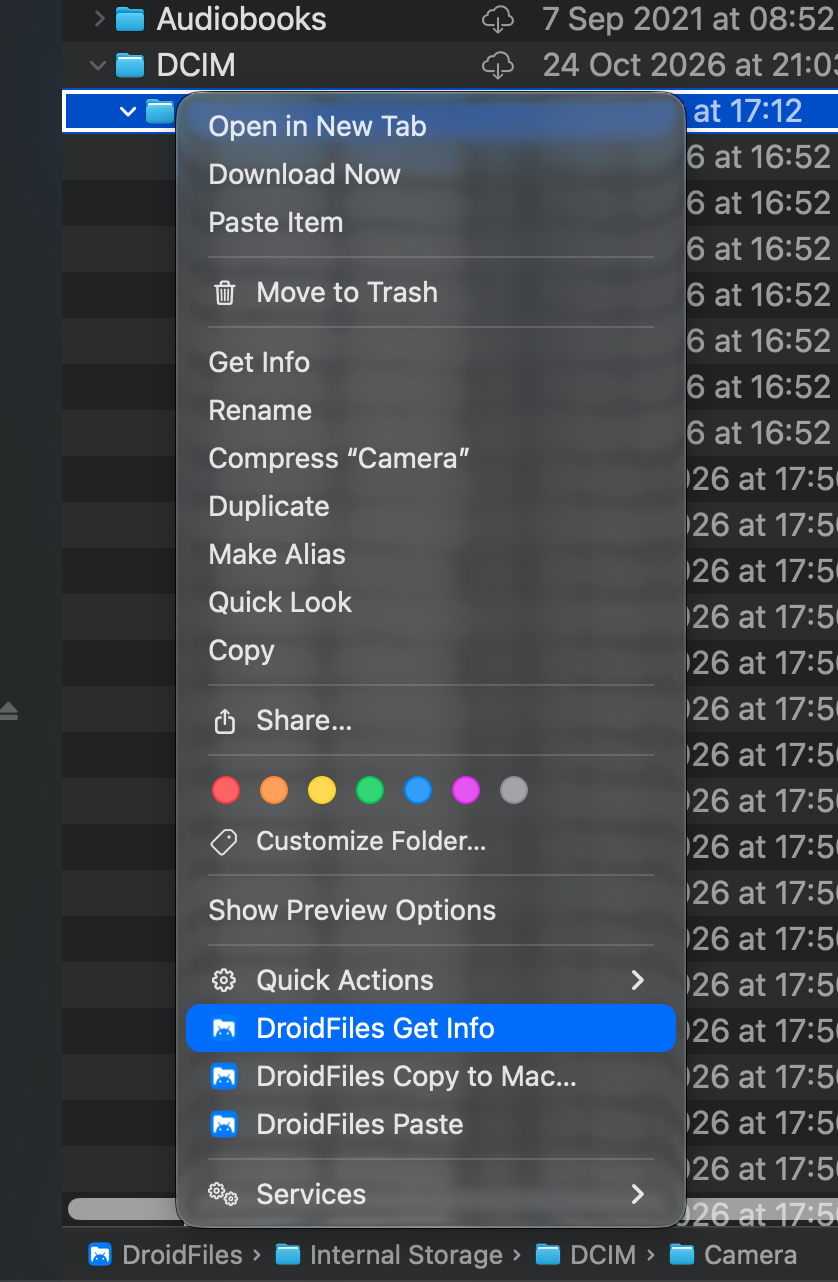
Kopierst du auf dem langsameren Finder-Weg, weist dich DroidFiles mit einer Mitteilung auf den schnelleren Befehl hin.
DroidFiles Informationen

Nutze diesen Befehl statt Informationen im Finder, wenn du wissen willst, wie groß ein Ordner wirklich ist.
Der Finder zählt nur, was er schon gesehen hat, und DroidFiles liest Ordner auf dem Telefon erst beim Öffnen – deshalb zeigt das Fenster „Informationen“ im Finder einen Ordner oft kleiner, als er ist. DroidFiles Informationen liest den ganzen Ordner vom Telefon und zeigt die tatsächliche Gesamtgröße in einem Fenster, das wie das Finder-Fenster aufgebaut ist.
Große Ordner brauchen einen Moment; während des Zählens siehst du den Fortschritt. Schließt du das Fenster, stoppt das Zählen. Da der Befehl nur liest, funktioniert er auch im Durchsuchen-Modus.
DroidFiles Auf Mac kopieren…

Nutze diesen Befehl statt Ziehen, wenn du Dateien oder Ordner von deinem Telefon auf deinen Mac kopierst, besonders bei vielen oder großen Dateien. Er ist schneller und du bekommst eine dauerhafte Kopie auf deinem Mac.
- Wähle die Objekte auf deinem Telefon aus.
- Klicke mit der rechten Maustaste und wähle DroidFiles Auf Mac kopieren…
- Wähle einen Ordner auf deinem Mac und klicke auf Hierher kopieren. Beim nächsten Mal öffnet sich das Fenster im zuletzt gewählten Ordner.
Gibt es dort schon ein Objekt mit demselben Namen, fragt DroidFiles wie der Finder, was passieren soll. Der Fortschritt erscheint im DroidFiles-Menü, wo du das Kopieren auch stoppen kannst. Eine Mitteilung sagt dir, wenn es fertig ist; klicke darauf, um die Dateien im Finder zu zeigen.
Das Ziel muss ein Ordner auf deinem Mac sein, nicht auf dem Telefon.
DroidFiles Einsetzen

Nutze diesen Befehl statt Einsetzen, wenn du Dateien von einem Ort auf deinem Telefon an einen anderen Ort auf demselben Telefon kopierst. Das Telefon erstellt die Kopie selbst; nichts läuft über deinen Mac, das macht es etwa viermal schneller.
- Wähle die Objekte auf deinem Telefon aus und wähle Bearbeiten › Kopieren (oder drücke Befehlstaste-C).
- Klicke mit der rechten Maustaste auf den Zielordner auf deinem Telefon und wähle DroidFiles Einsetzen.
Der Fortschritt erscheint im DroidFiles-Menü.
DroidFiles Einsetzen kopiert nur Objekte, die schon auf deinem Telefon sind. Um Dateien von deinem Mac aufs Telefon zu kopieren, verwende das normale Einsetzen im Finder oder zieh sie hinein. Da der Befehl aufs Telefon schreibt, braucht er vollen Zugriff (den Test oder Vollzugriff).
7. Dateien von Android auf den Mac kopieren
So kopierst du eine Datei von deinem Telefon:
- Öffne das Telefon im Finder.
- Geh zu der gewünschten Datei oder dem gewünschten Ordner.
- Zieh sie in einen Ordner auf deinem Mac.
Du kannst unterstützte Dateien auch direkt im Finder öffnen.
Wird eine Datei gebraucht, holt DroidFiles ihren Inhalt vom Telefon und gibt ihn an macOS weiter. Eine Datei, die du nur so öffnest, ist eine vorübergehende Kopie; siehe Dateien auf Abruf.
Lass das Telefon verbunden, solange der Vorgang läuft.
Schneller: Bei vielen oder großen Dateien nutze DroidFiles Auf Mac kopieren… statt Ziehen; siehe die DroidFiles-Befehle.
8. Dateien vom Mac auf Android kopieren
So kopierst du Dateien auf dein Telefon:
- Öffne DroidFiles im Finder.
- Öffne den Zielordner auf dem Telefon.
- Zieh Dateien oder Ordner von deinem Mac in das Finder-Fenster.
DroidFiles sendet die Dateien dann über deine aktive USB- oder WLAN-Verbindung ans Telefon.
Wichtig: Der Finder kann vor dem Telefon fertig sein
macOS kopiert eine große Datei unter Umständen zuerst in einen lokalen Speicher des Dateianbieters.
Das Kopierfenster im Finder kann deshalb verschwinden, bevor DroidFiles die Datei vollständig auf dein Telefon übertragen hat.
In diesem Fall zeigt das DroidFiles-Menü
Wird an Telefon gesendet: Dateiname
und den Fortschritt der Übertragung.
Lass deine USB- oder WLAN-Verbindung bestehen, solange DroidFiles noch eine laufende Übertragung zeigt.
Bei einem Ordner mit mehreren Dateien kann DroidFiles auch anzeigen, dass weitere Dateien auf die Übertragung warten.
9. Ordner anlegen
Du kannst direkt im Finder Ordner auf deinem Android-Gerät anlegen.
Öffne den Zielordner und wähle
Ablage > Neuer Ordner
oder drücke
Umschalt-Befehlstaste-N
Benenne den neuen Ordner wie gewohnt im Finder.
DroidFiles legt den entsprechenden Ordner auf dem Android-Gerät an.
10. Dateien und Ordner umbenennen
Dateien und Ordner auf dem Telefon kannst du mit den normalen Finder-Aktionen umbenennen.
Wähle ein Objekt aus und benenne es um wie jedes andere Objekt im Finder.
DroidFiles prüft das Objekt auf dem Telefon, bevor die Änderung übernommen wird.
Das Umbenennen kann fehlschlagen, zum Beispiel wenn es schon ein Objekt mit dem gewünschten Namen gibt.
11. Dateien und Ordner verschieben
Innerhalb desselben Android-Speichers kannst du Dateien und Ordner mit dem Finder zwischen Ordnern verschieben.
Ein Objekt lässt sich zum Beispiel von einem Ordner im internen Speicher in einen anderen Ordner im internen Speicher verschieben.
Zwischen verschiedenen Speichern verschieben
Direktes Verschieben zwischen getrennten Speichern wird nicht unterstützt.
Von Interner Speicher direkt auf eine SD-Karte zu verschieben, klappt zum Beispiel unter Umständen nicht in einem Schritt.
Stattdessen:
- Kopiere das Objekt in den Zielspeicher. DroidFiles Einsetzen erledigt das direkt auf dem Telefon und ist viel schneller als Einsetzen im Finder; siehe die DroidFiles-Befehle.
- Prüfe, ob das Kopieren abgeschlossen ist.
- Lösche das Original, wenn du es nicht mehr brauchst.
12. Dateien ansehen
DroidFiles unterstützt Miniaturen und Vorschauen im Finder.
Du kannst die üblichen Finder-Funktionen nutzen, etwa:
Leertaste – Übersicht
oder:
Umschalt-Befehlstaste-P – Vorschau einblenden
Wenn möglich, fragt DroidFiles zuerst beim Android-Gerät nach einer Miniatur.
Lässt sich keine Vorschau holen, zeigt der Finder stattdessen das Standardsymbol für den Dateityp.
Eine fehlende Miniatur heißt nicht, dass die Datei selbst nicht verfügbar ist.
13. Dateien öffnen und bearbeiten
Mit DroidFiles lassen sich unterstützte Dateien auf deinem Telefon in Mac-Apps öffnen.
Sichert die App die geänderte Datei über den Finder, kann DroidFiles den neuen Inhalt zurück aufs Android-Gerät schreiben, und die Datei bleibt dabei an ihrem Platz.
Lass das Telefon beim Sichern verbunden
Eine Datei zurück auf ein Android-Gerät zu sichern ist etwas anderes, als eine normale lokale Datei auf dem Mac zu sichern.
Die App kann ihr lokales Sichern abschließen, bevor die Übertragung aufs Telefon ganz fertig ist.
Lass das Telefon verbunden, bis DroidFiles den Vorgang abgeschlossen hat.
Gerätekompatibilität
Das Bearbeiten an Ort und Stelle nutzt die MTP-Bearbeitungsbefehle von Android.
Unterstützt ein Android-Gerät den nötigen Vorgang nicht, lehnt DroidFiles das Sichern unter Umständen ab, statt die Datei auf unsichere Weise zu ersetzen.
14. Dateien und Ordner löschen
Dateien und Ordner auf dem Telefon kannst du im Finder auf zwei Arten löschen – genau wie Dateien auf deinem Mac.
In den Papierkorb legen
Wähle Ablage > In den Papierkorb legen oder drücke Befehlstaste-Rückschritttaste.
Das Objekt erscheint im Papierkorb deines Mac. Auf dem Telefon löscht DroidFiles es nicht, sondern legt es in einen DroidFiles-Papierkorbordner – so kannst du es zurückholen:
- Wähle es im Papierkorb aus und wähle Zurücklegen.
- Hast du es in einer früheren Sitzung in den Papierkorb gelegt und Zurücklegen wird nicht angeboten, klicke es mit der rechten Maustaste an und wähle DroidFiles Zurücklegen.
Wenn du den Papierkorb entleerst, löscht DroidFiles die Objekte vom Telefon. Bis dahin belegen sie weiter Platz auf dem Telefon.
Sofort löschen
Wähle Ablage > Sofort löschen … (halte dafür die Wahltaste gedrückt) oder drücke Wahl-Befehlstaste-Rückschritttaste.
Das Objekt wird sofort vom Telefon gelöscht. Es landet nicht im Papierkorb und lässt sich nicht wiederherstellen. Nutze das, wenn auf dem Telefon der Platz knapp ist.
Geschützte Ordner
Manche System- oder App-Ordner von Android sind vom Telefon geschützt und lassen sich nicht löschen.
DroidFiles prüft nach einer Löschanfrage das Ergebnis, statt einfach anzunehmen, dass es geklappt hat.
15. Interner Speicher und SD-Karten
Stellt dein Android-Telefon über MTP mehrere Speicher bereit, kann DroidFiles sie getrennt anzeigen.
Typische Beispiele:
- Interner Speicher
- SD-Karte
Das DroidFiles-Menü zeigt außerdem freien und gesamten Speicherplatz der Speicher, wenn das Gerät diese Informationen liefert.
Behandle beim Verschieben jeden Speicher als eigenen Speicherbereich des Geräts.
16. Das Telefon mit Fotos, Digitale Bilder oder anderen Apps nutzen
Die USB-Medienschnittstelle von Android kann in der Regel nur von einer App gleichzeitig gesteuert werden.
Apps wie Fotos, Digitale Bilder, Vorschau, Google Drive oder eine andere Android-Dateiübertragungs-App können DroidFiles vorübergehend daran hindern, sich zu verbinden.
In diesem Fall sagt dir DroidFiles, dass das Telefon von einer anderen App verwendet wird.
Schließe die App, die das Telefon nutzt.
DroidFiles wartet auf die USB-Schnittstelle und verbindet sich normalerweise automatisch, sobald sie wieder frei ist.
Meistens musst du das Telefon nicht abziehen und neu anschließen.
17. Das Telefon vorübergehend freigeben
Wenn du bewusst eine andere Mac-App auf das Telefon zugreifen lassen willst:
- Öffne das DroidFiles-Menü.
- Schalte Im Finder verfügbar aus.
- Das Telefon wird aus DroidFiles im Finder entfernt.
- Nutze das Telefon mit der anderen App.
- Kehre zu DroidFiles zurück.
- Schalte Im Finder verfügbar wieder ein.
DroidFiles versucht dann, sich wieder mit dem Telefon zu verbinden.
Läuft noch eine Übertragung, wenn du Im Finder verfügbar ausschalten willst, zeigt DroidFiles eine Warnung, bevor die Verbindung getrennt wird.
18. Das Telefon sicher trennen
Bevor du das USB-Kabel abziehst, WLAN beendest oder die Verbindungsart wechselst:
- Sieh ins DroidFiles-Menü.
- Vergewissere dich, dass Wird an Telefon gesendet nicht mehr angezeigt wird.
- Vergewissere dich, dass gerade keine Datei aufs Telefon gesichert wird.
- Zieh dann das Kabel ab oder beende die WLAN-Verbindung.
Wird das Telefon getrennt, entfernt DroidFiles es automatisch aus dem Finder.
Bei USB schließt du es wieder an und wählst Übertragen von Dateien. Bei WLAN lässt du „Debugging über WLAN“ eingeschaltet und verbindest dich im selben Netzwerk neu.
19. DroidFiles beenden
Du beendest DroidFiles mit Beenden im DroidFiles-Menü oder mit Befehlstaste-Q, während das Menü aktiv ist.
Erkennt DroidFiles eine laufende Übertragung, warnt es dich vor dem Beenden.
Du siehst dann zum Beispiel:
Eine Übertragung läuft noch.
oder:
Finder bereitet noch eine Datei vor.
Wähle in diesem Fall Abbrechen und lass die Übertragung zu Ende laufen – außer du willst sie bewusst abbrechen.
Wichtig
Der Finder sieht manchmal so aus, als sei das Kopieren fertig, obwohl die Daten das Telefon noch nicht erreicht haben.
Warnt DroidFiles, dass noch eine Übertragung läuft, verlass dich lieber auf diese Warnung.
20. DroidFiles automatisch starten
macOS 13 und neuer
Öffne Einrichtung und aktiviere:
DroidFiles bei der Anmeldung öffnen
macOS 12
Öffne:
Systemeinstellungen > Benutzer:innen & Gruppen > Anmeldeobjekte
und füge DroidFiles dort hinzu.
Der automatische Start ist optional.
21. Wenn das Telefon nicht im Finder erscheint
Bei WLAN geh die Prüfpunkte für WLAN durch. Bei USB prüfe Folgendes:
- DroidFiles läuft.
- Das Telefon ist per USB verbunden.
- Das Telefon ist entsperrt.
- Android steht auf Übertragen von Dateien.
- Du hast auf Zulassen getippt, falls Android nach Zugriff gefragt hat.
- Gerade nutzt keine andere Mac-App das Telefon.
- DroidFiles ist in Programme installiert.
- Auf dem Mac sind keine alten doppelten Kopien von DroidFiles registriert.
- Die Dateianbieter-Erweiterung von DroidFiles ist aktiviert.
Öffne Einrichtung im DroidFiles-Menü, um die Punkte zur Installation zu prüfen.
22. Wenn eine andere App das Telefon nutzt
DroidFiles zeigt dann unter Umständen:
Telefon wird von einer anderen App verwendet
Wenn möglich, nennt DroidFiles die betreffende App.
Schließe diese App und lass DroidFiles laufen.
Der Fotodienst von macOS hält das Telefon manchmal noch kurz fest, auch nachdem Fotos, Vorschau oder Digitale Bilder geschlossen wurden.
DroidFiles wartet und verbindet sich automatisch, sobald macOS das Gerät freigibt.
23. Wenn die USB-Sitzung hängt
Meldet DroidFiles:
Das Telefon hat nicht geantwortet und die USB-Sitzung hängt.
probier Folgendes:
- Beende DroidFiles.
- Öffne DroidFiles erneut.
Besteht das Problem weiter:
- Zieh das USB-Kabel ab.
- Schließ das Telefon wieder an.
- Entsperre das Telefon.
- Wähle erneut Übertragen von Dateien.
Achte außerdem darauf, dass nicht gleichzeitig eine andere App versucht, das Telefon zu nutzen.
24. Wenn „Im Finder öffnen“ nicht funktioniert
Prüfe zuerst, ob das Telefon noch verbunden und erreichbar ist.
Falls nötig:
- Zieh das Telefon ab.
- Schließ es wieder an.
- Entsperre es.
- Wähle Übertragen von Dateien.
- Versuch es noch einmal mit Im Finder öffnen.
Hält das Problem an, öffne Einrichtung und prüfe auf:
- eine deaktivierte Dateianbieter-Erweiterung
- DroidFiles, das außerhalb von Programme läuft
- mehrere installierte oder registrierte Kopien von DroidFiles
25. Ordnergrößen im Finder
Der Finder zeigt für Ordner auf dem Android-Gerät unter Umständen eine unerwartete oder gar keine berechnete Größe.
Das ist normal.
MTP liefert verlässliche Größen für einzelne Dateien, aber DroidFiles bekommt nicht für jeden Ordner eine Gesamtgröße wie bei einem normalen Dateisystem.
Auf die Dateien im Ordner hat das keinen Einfluss. Um die tatsächliche Größe eines Ordners zu sehen, klicke mit der rechten Maustaste darauf und wähle DroidFiles Informationen; siehe die DroidFiles-Befehle.
26. Diagnoseinformationen erstellen
Wenn du Hilfe brauchst:
- Öffne das DroidFiles-Menü.
- Klicke auf Protokoll anzeigen.
- Der Finder öffnet das Diagnoseprotokoll von DroidFiles.
- Schick die angefragte Protokolldatei an den Support.
Das Protokoll enthält technische Informationen zu Verbindungen und Übertragungen von DroidFiles, die bei der Diagnose von Problemen mit USB, MTP, Finder und Dateianbieter helfen.
27. Das Wichtigste auf einen Blick
- Lass DroidFiles laufen, während du dein Android-Telefon im Finder nutzt.
- Entsperre beim Verbinden das Telefon und wähle Übertragen von Dateien.
- Zieh das Telefon nicht ab, solange DroidFiles eine laufende Übertragung zeigt.
- Das Kopierfenster im Finder kann sich schließen, bevor die eigentliche Übertragung aufs Telefon fertig ist.
- Mit In den Papierkorb legen gelöschte Objekte holst du mit Zurücklegen zurück, bis du den Papierkorb entleerst; Sofort löschen und das Entleeren des Papierkorbs löschen sie endgültig vom Telefon.
- Schalte Im Finder verfügbar aus, bevor du das Telefon bewusst einer anderen Mac-App überlässt.
- Behalte eine einzige aktuelle Kopie von DroidFiles in Programme.
- Nutze Protokoll anzeigen, wenn der Support nach Diagnoseinformationen fragt.
Mit diesen Vorsichtsmaßnahmen erledigst du die tägliche Dateiverwaltung deines Android-Telefons direkt im Finder, ganz ohne separate Oberfläche.